> ## Documentation Index
> Fetch the complete documentation index at: https://ppio.com/docs/llms.txt
> Use this file to discover all available pages before exploring further.
# 远程连接实例
实例创建完成后,您可以通过 Web Terminal 或者 SSH 工具连接实例,以便在实例内部执行命令。
## 通过 Web Terminal 连接
1. 进入[实例管理页面](https://ppio.com/gpu-instance/console/instances)。
2. 找到目标实例,单击对应的「连接」。
3. 在「连接选项」页签下,单击「启动 Web Terminal」。
4. 等待 Web Terminal 启动成功后,复制下方的用户名和密码,然后单击「连接到 Web Terminal」。
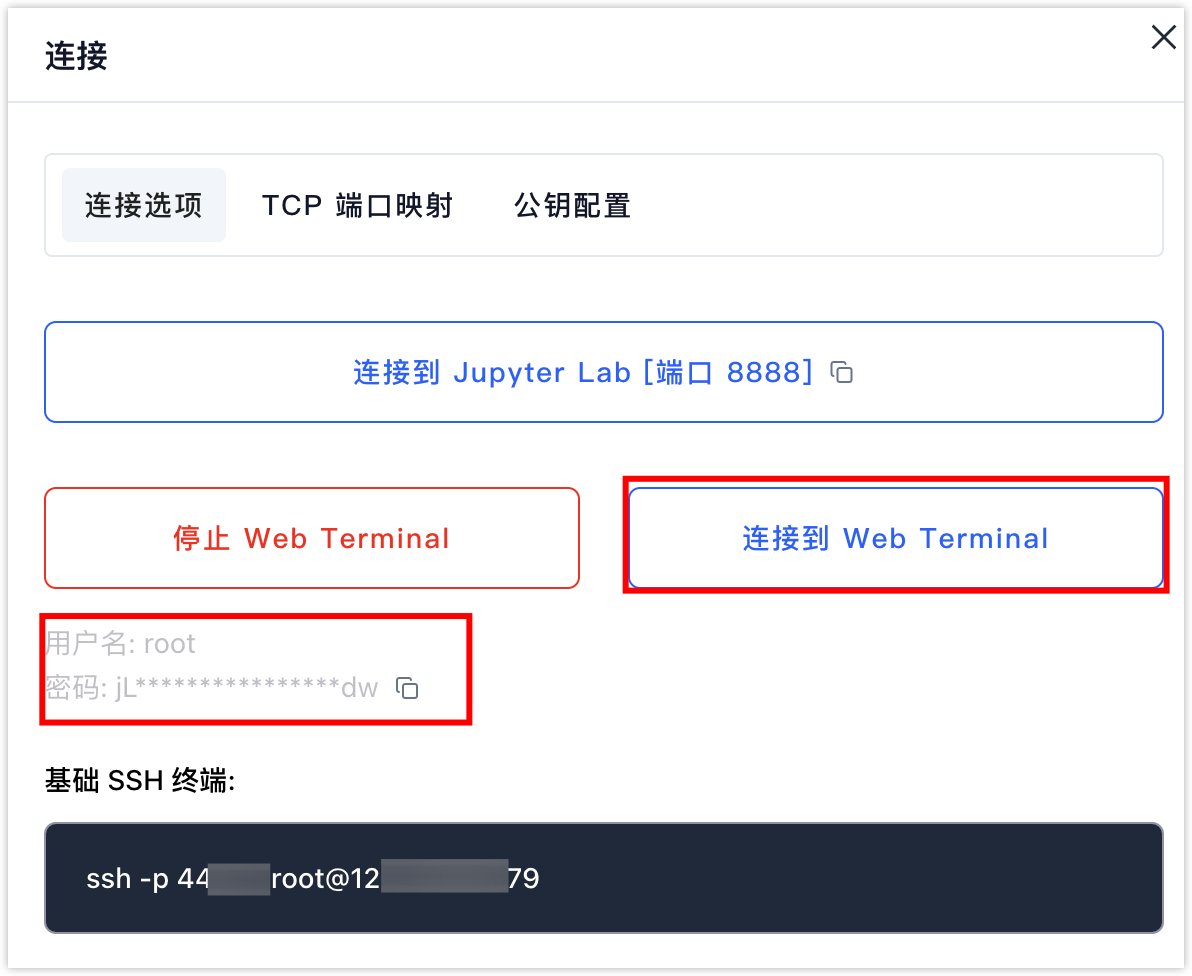 5. 在弹出的对话框中输入用户名和密码,即可连接到实例。
## 通过 SSH 连接(密钥登录)
### 配置 SSH 密钥登录
如果本地是 Linux/MacOS 环境,可直接执行以下操作;如果本地是 Windows 环境,需要额外的命令行工具(如Cmder)生成 SSH 密钥,操作与 Linux 一致。
大多数机器学习和 AI 编程都是在 Linux 上完成的,我们强烈建议您在 Windows 机器上安装一个 Linux 子系统,比如 WSL。
1. 生成 SSH 密钥。
以下命令可以生成一个 RSA 类型的 SSH 密钥对,包括一个私钥和一个公钥,默认保存为`~/.ssh/id_rsa`和`~/.ssh/id_rsa.pub`。
```bash theme={null}
ssh-keygen -t rsa
```
2. 强制守护进程加载新私钥,并确认已加载。
```bash theme={null}
ssh-add; ssh-add -l
```
3. 获取公钥。
```bash theme={null}
cat ~/.ssh/id_rsa.pub
```
4. 进入[安全凭证管理页面](https://ppio.com/gpu-instance/console/instances),将公钥内容复制到「SSH 公钥」处,然后单击「更新公钥」。
5. 在弹出的对话框中输入用户名和密码,即可连接到实例。
## 通过 SSH 连接(密钥登录)
### 配置 SSH 密钥登录
如果本地是 Linux/MacOS 环境,可直接执行以下操作;如果本地是 Windows 环境,需要额外的命令行工具(如Cmder)生成 SSH 密钥,操作与 Linux 一致。
大多数机器学习和 AI 编程都是在 Linux 上完成的,我们强烈建议您在 Windows 机器上安装一个 Linux 子系统,比如 WSL。
1. 生成 SSH 密钥。
以下命令可以生成一个 RSA 类型的 SSH 密钥对,包括一个私钥和一个公钥,默认保存为`~/.ssh/id_rsa`和`~/.ssh/id_rsa.pub`。
```bash theme={null}
ssh-keygen -t rsa
```
2. 强制守护进程加载新私钥,并确认已加载。
```bash theme={null}
ssh-add; ssh-add -l
```
3. 获取公钥。
```bash theme={null}
cat ~/.ssh/id_rsa.pub
```
4. 进入[安全凭证管理页面](https://ppio.com/gpu-instance/console/instances),将公钥内容复制到「SSH 公钥」处,然后单击「更新公钥」。
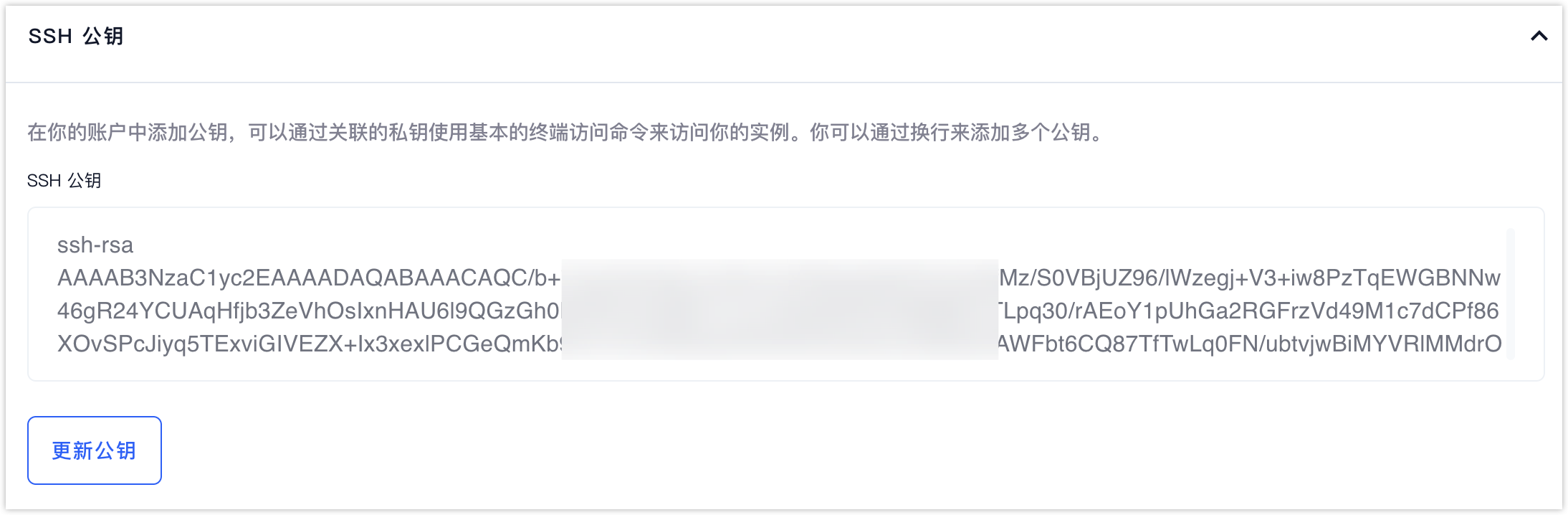 5. 指定对应的私钥文件进行 SSH 连接。
```bash theme={null}
ssh -i [私钥文件的存储路径] -p [端口号] root@[实例地址]
```
* 如果私钥文件存储在默认的`~/.ssh/id_rsa`,则无需指定。
* 进入[实例管理页面](https://ppio.com/gpu-instance/console/instances),单击目标实例的「连接」,在弹出页面可以获取实例 SSH 连接时的端口号和地址。
### 常见错误
如果您遇到“Permission denied(publickey)” 的报错,可能是以下原因:
* 尝试从实例内部运行 SSH/SCP。
* 密钥设置不正确或使用了错误/不匹配的密钥。
* 使用的 SSH 密钥格式不正确/不支持。
* 私钥未通过 `ssh-add` 正确加载,可能需使用 `-i` 参数。
* 新增或更新密钥后,对已创建的资源不生效。
* SSH 密钥权限设置不正确。
您可以使用 `ssh -vv` 命令获取详细信息。
## 通过 SSH 连接(密码登录)
1. 进入[实例管理页面](https://ppio.com/gpu-instance/console/instances)。
2. 找到目标实例,单击对应的「连接」。
3. 在「连接选项」页签下,获取实例登录的用户名和密码,以及 SSH 连接命令。
5. 指定对应的私钥文件进行 SSH 连接。
```bash theme={null}
ssh -i [私钥文件的存储路径] -p [端口号] root@[实例地址]
```
* 如果私钥文件存储在默认的`~/.ssh/id_rsa`,则无需指定。
* 进入[实例管理页面](https://ppio.com/gpu-instance/console/instances),单击目标实例的「连接」,在弹出页面可以获取实例 SSH 连接时的端口号和地址。
### 常见错误
如果您遇到“Permission denied(publickey)” 的报错,可能是以下原因:
* 尝试从实例内部运行 SSH/SCP。
* 密钥设置不正确或使用了错误/不匹配的密钥。
* 使用的 SSH 密钥格式不正确/不支持。
* 私钥未通过 `ssh-add` 正确加载,可能需使用 `-i` 参数。
* 新增或更新密钥后,对已创建的资源不生效。
* SSH 密钥权限设置不正确。
您可以使用 `ssh -vv` 命令获取详细信息。
## 通过 SSH 连接(密码登录)
1. 进入[实例管理页面](https://ppio.com/gpu-instance/console/instances)。
2. 找到目标实例,单击对应的「连接」。
3. 在「连接选项」页签下,获取实例登录的用户名和密码,以及 SSH 连接命令。
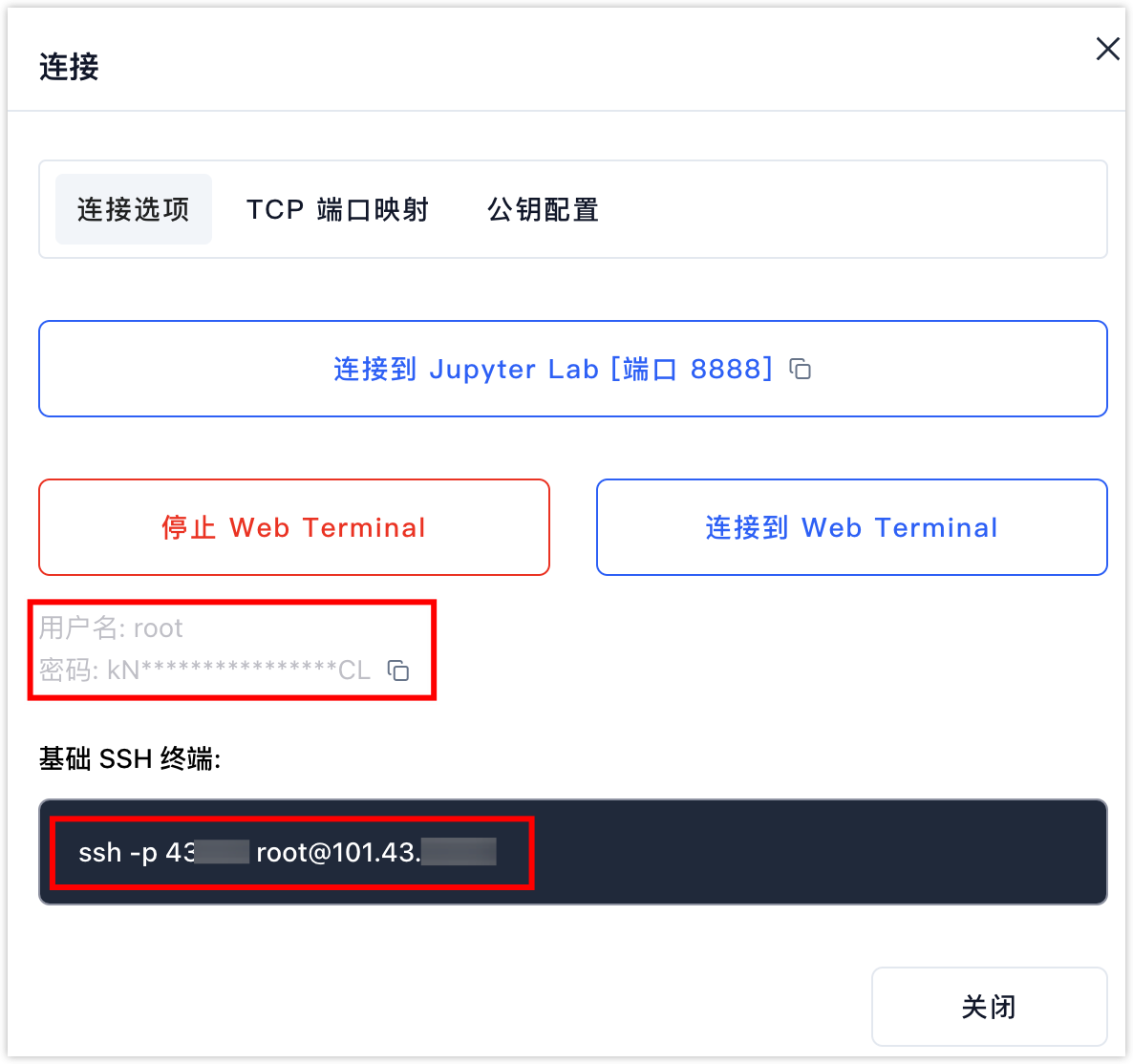 4. 在本地执行获取到的 SSH 连接命令,输入密码即可连接实例。
* 本地是 Linux 环境:直接执行。
* 本地是 MacOS 环境:通过 Terminal 执行。
* 本地是 Windows 环境:通过 SSH 工具执行,例如 OpenSSH、PuTTY等。
4. 在本地执行获取到的 SSH 连接命令,输入密码即可连接实例。
* 本地是 Linux 环境:直接执行。
* 本地是 MacOS 环境:通过 Terminal 执行。
* 本地是 Windows 环境:通过 SSH 工具执行,例如 OpenSSH、PuTTY等。