> ## Documentation Index
> Fetch the complete documentation index at: https://ppio.com/docs/llms.txt
> Use this file to discover all available pages before exploring further.
# OpenAI Agents API
OpenAI Agents API 让应用通过 OpenAI 托管的接口调用 Codex harness。OpenAI 负责管理会话、任务编排以及上下文压缩和恢复;应用只需要提供工具,并指定 Agent 使用的执行环境。
Agent 可以运行在 PPIO Sandbox 中,在沙箱里执行命令、修改文件、连接 MCP 服务器并生成文件。完整的 API 说明请参阅官方 Agents API 文档。
下面介绍两种接入方式:自己创建并管理 Sandbox,或使用 webhook 控制器自动为 Session 创建和恢复 Sandbox。
***
## 应用托管
### 前置条件
* **OpenAI Agent Environment** —— 在 Environments 标签页创建一个,并将其 API key 保存为 `OPENAI_ENVIRONMENT_KEY`。
* **PPIO Sandbox** —— 安装 SDK 或 CLI,然后在环境中设置 `PPIO_API_KEY`。
### 创建 Agent
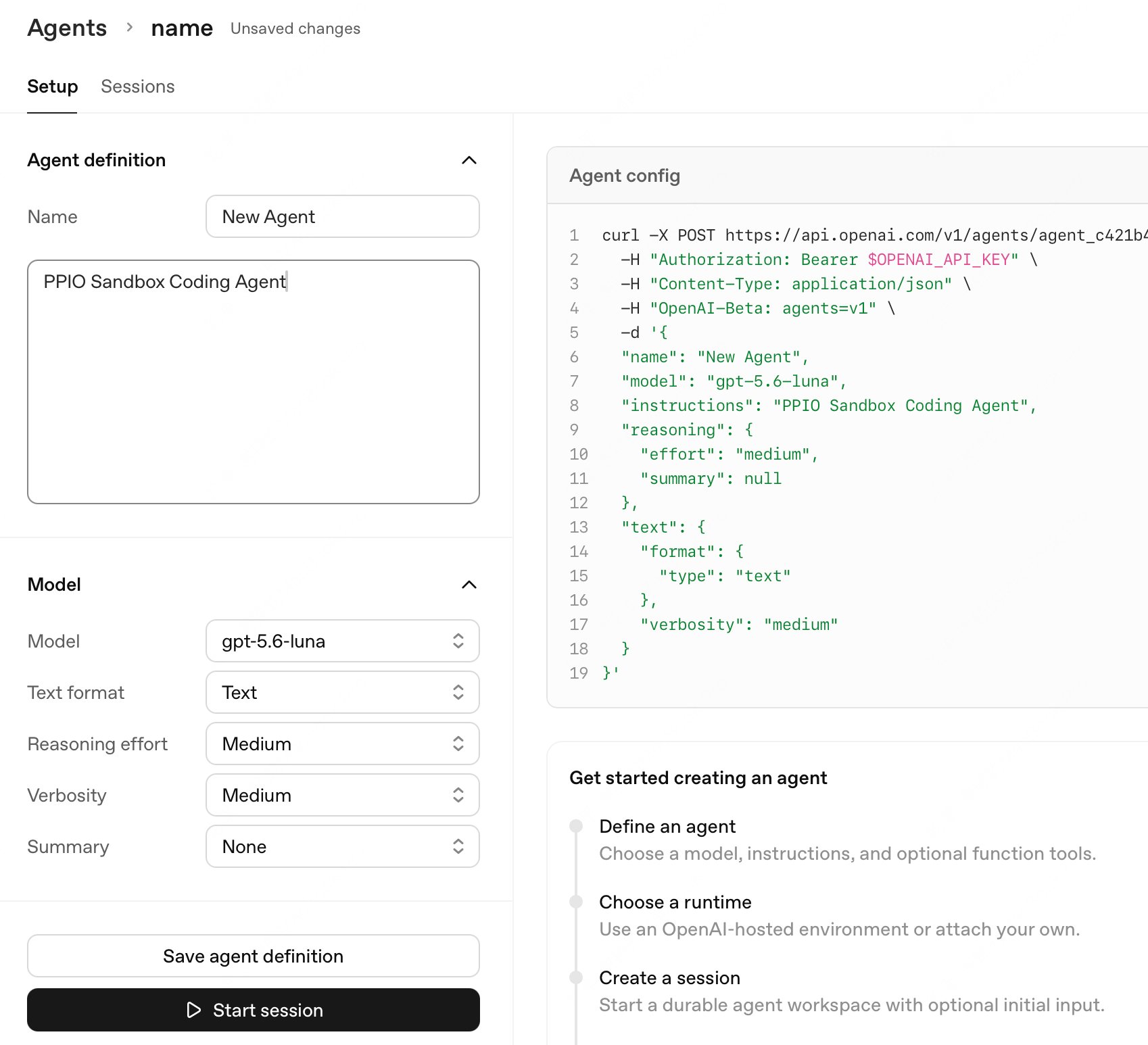
前往 Agents 页面创建一个新 Agent。你的应用将通过 Agents API 调用这个 Agent。
给 Agent 命名并填写描述,然后在 **Model** 下选择一个模型。模型和推理设置可以按需选择。
 ### 启动会话
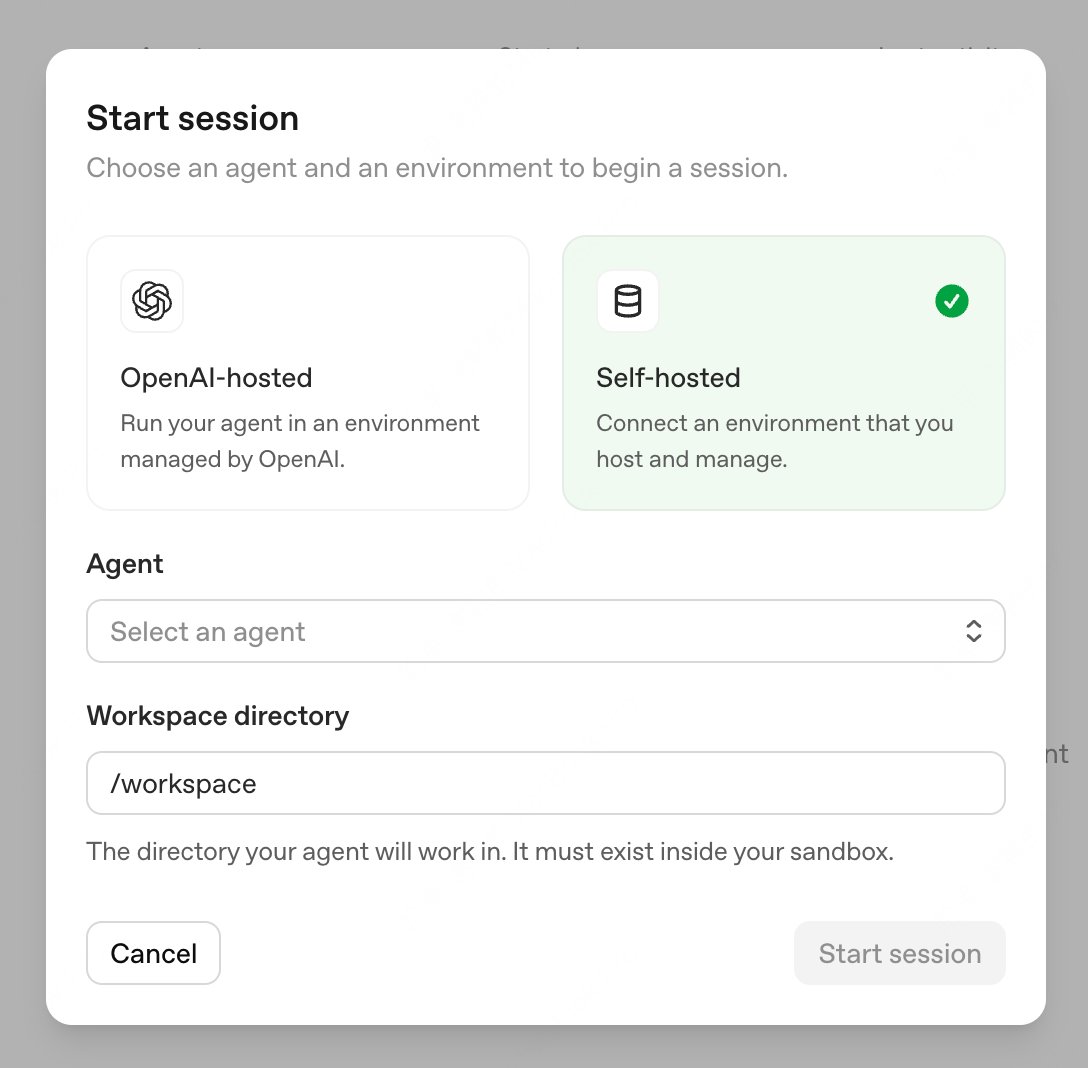
在 Sessions 标签页启动一个新会话。执行模式选择 **Self-hosted** —— 这告诉 OpenAI 连接到你自行托管、管理的环境,也就是 PPIO Sandbox。
选择你刚创建的 Agent,并设置工作目录(默认 `/workspace`)。该目录必须在你的 Sandbox 内存在。
### 启动会话
在 Sessions 标签页启动一个新会话。执行模式选择 **Self-hosted** —— 这告诉 OpenAI 连接到你自行托管、管理的环境,也就是 PPIO Sandbox。
选择你刚创建的 Agent,并设置工作目录(默认 `/workspace`)。该目录必须在你的 Sandbox 内存在。
 #### 连接环境
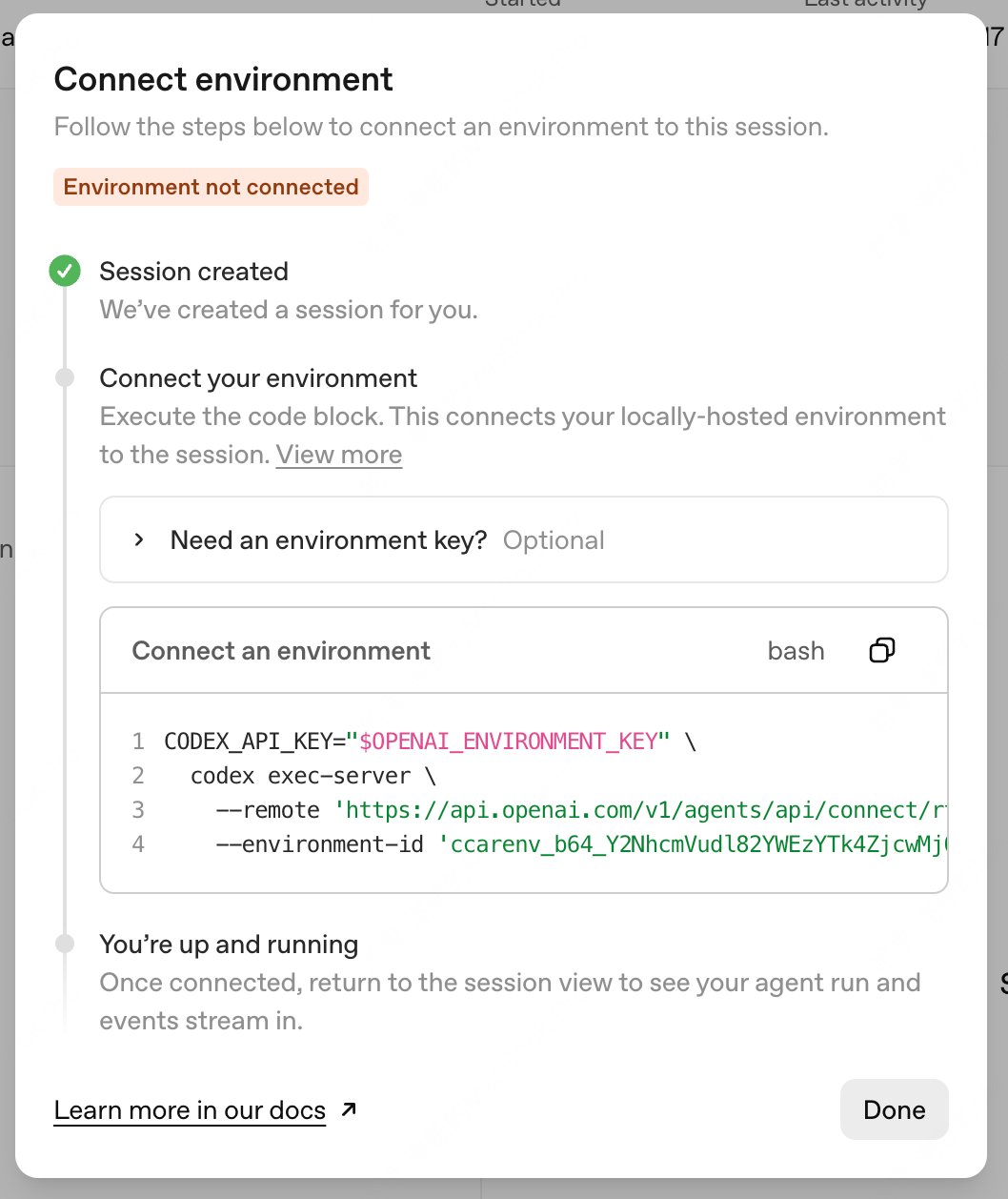
会话创建后,打开它并点击 **Connect environment**。对话框会引导你把自托管环境连接到会话,开头就是稍后要运行的代码块。
保存对话框中的 **Connect an environment** 命令 —— 稍后你会在“运行 Executor”一节里于 Sandbox 内运行它。它形如:
```bash theme={"system"} theme={null}
CODEX_API_KEY="$OPENAI_ENVIRONMENT_KEY" \
codex exec-server \
--remote '' \
--environment-id ''
```
`--remote` 与 `--environment-id` 的值是该会话特有的,请从对话框复制,而不要照抄本页。
#### 连接环境
会话创建后,打开它并点击 **Connect environment**。对话框会引导你把自托管环境连接到会话,开头就是稍后要运行的代码块。
保存对话框中的 **Connect an environment** 命令 —— 稍后你会在“运行 Executor”一节里于 Sandbox 内运行它。它形如:
```bash theme={"system"} theme={null}
CODEX_API_KEY="$OPENAI_ENVIRONMENT_KEY" \
codex exec-server \
--remote '' \
--environment-id ''
```
`--remote` 与 `--environment-id` 的值是该会话特有的,请从对话框复制,而不要照抄本页。
 ### 启动 Sandbox
当前仅支持 v2 区域,详见[区域说明](/docs/sandbox/overview#区域)。
接下来,用 PPIO CLI 从 `openai-agents-api-executor` 模板启动一个 Sandbox。该模板提供了会话所要连接的自托管环境。
```bash theme={"system"} theme={null}
ppio sandbox create openai-agents-api-executor --long-running --timeout 720h -d
```
默认情况下 Sandbox 最多存活一小时。`--long-running` 解除该上限,让 Sandbox 可以按你设置的 `--timeout` 存活 —— 这里是 720 小时(30 天),这样会话可以一直连接到同一环境,而无需重建。
Sandbox 的文件系统与沙箱绑定,会随沙箱一起销毁。如果你希望代码与数据在沙箱之外留存、并可被其他 Agent 读取,请用 Git 管理代码,或挂载 Volume 将数据保存在沙箱之外并在多个沙箱间共享。
### 运行 Executor
在 Sandbox 内启动 Codex executor,指向你的会话。这就是你在“连接环境”一节里保存的 **Connect an environment** 命令:
```bash theme={"system"} theme={null}
CODEX_API_KEY="$OPENAI_ENVIRONMENT_KEY" \
codex exec-server \
--remote '' \
--environment-id ''
```
`--remote` 与 `--environment-id` 是你创建的会话特有的 —— 从它的 **Connect environment** 对话框复制这两个值。`CODEX_API_KEY` 是前置条件中创建的 OpenAI Agent Environment 的 API key。
你可以在 PPIO Sandbox 内运行该命令,例如通过 CLI 后台执行:
```bash theme={"system"} theme={null}
ppio sandbox exec -b \
-e CODEX_API_KEY="$OPENAI_ENVIRONMENT_KEY" \
-- codex exec-server --remote '' --environment-id ''
```
### 确认连接
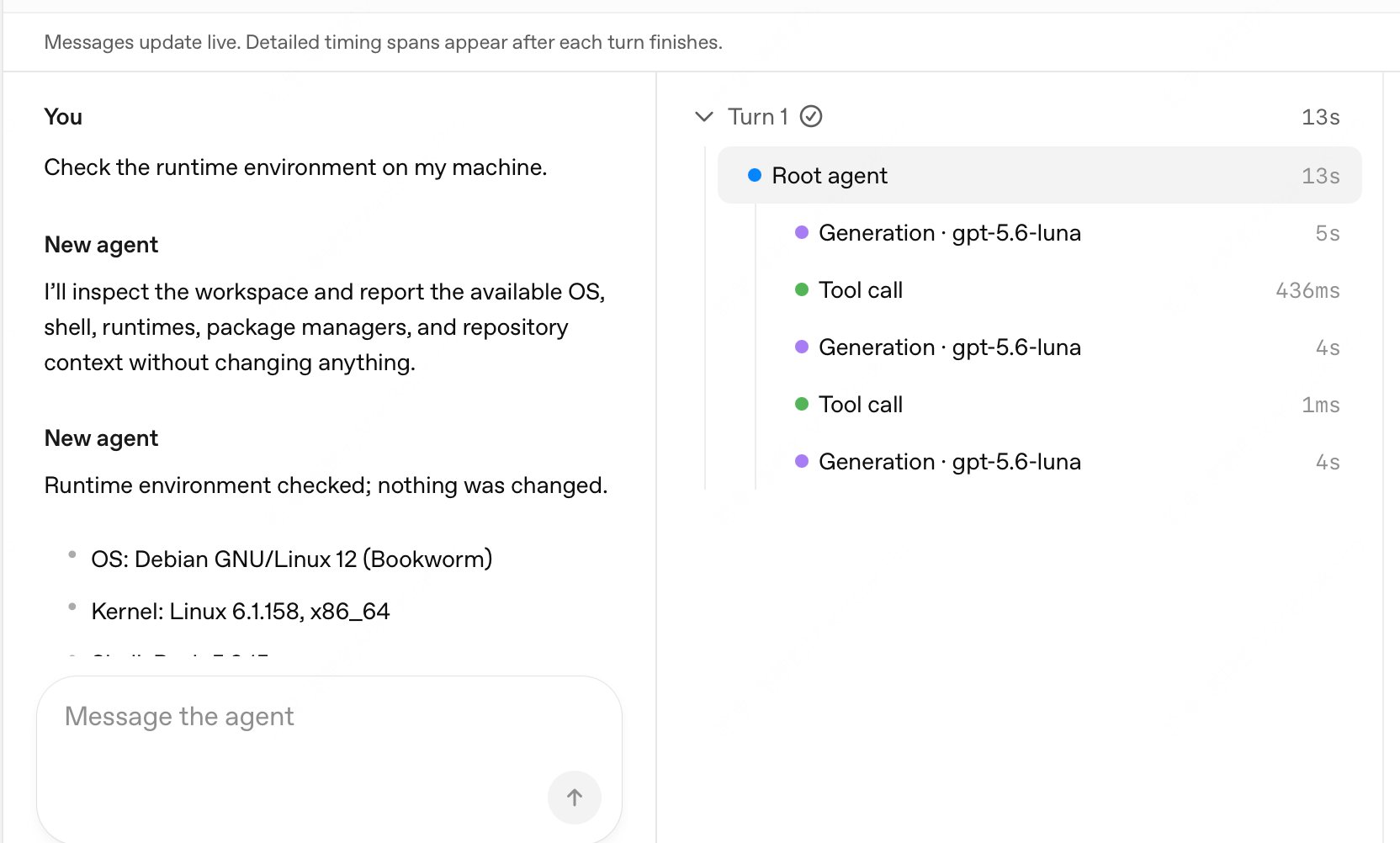
会话现已接通。在会话页面向 Agent 发送一条消息,让它报告自己的运行时环境,例如:
```text theme={"system"} theme={null}
Check the runtime environment on my machine.
```
Agent 会检查工作区并回报。如果配置正确,它会描述**你的 Sandbox 内**的环境,而非你的本机 —— 例如下面的 Debian GNU/Linux 12 (Bookworm)、内核 Linux 6.1.158、x86\_64 —— 这确认了会话是通过你启动的 PPIO Sandbox 执行的。
### 启动 Sandbox
当前仅支持 v2 区域,详见[区域说明](/docs/sandbox/overview#区域)。
接下来,用 PPIO CLI 从 `openai-agents-api-executor` 模板启动一个 Sandbox。该模板提供了会话所要连接的自托管环境。
```bash theme={"system"} theme={null}
ppio sandbox create openai-agents-api-executor --long-running --timeout 720h -d
```
默认情况下 Sandbox 最多存活一小时。`--long-running` 解除该上限,让 Sandbox 可以按你设置的 `--timeout` 存活 —— 这里是 720 小时(30 天),这样会话可以一直连接到同一环境,而无需重建。
Sandbox 的文件系统与沙箱绑定,会随沙箱一起销毁。如果你希望代码与数据在沙箱之外留存、并可被其他 Agent 读取,请用 Git 管理代码,或挂载 Volume 将数据保存在沙箱之外并在多个沙箱间共享。
### 运行 Executor
在 Sandbox 内启动 Codex executor,指向你的会话。这就是你在“连接环境”一节里保存的 **Connect an environment** 命令:
```bash theme={"system"} theme={null}
CODEX_API_KEY="$OPENAI_ENVIRONMENT_KEY" \
codex exec-server \
--remote '' \
--environment-id ''
```
`--remote` 与 `--environment-id` 是你创建的会话特有的 —— 从它的 **Connect environment** 对话框复制这两个值。`CODEX_API_KEY` 是前置条件中创建的 OpenAI Agent Environment 的 API key。
你可以在 PPIO Sandbox 内运行该命令,例如通过 CLI 后台执行:
```bash theme={"system"} theme={null}
ppio sandbox exec -b \
-e CODEX_API_KEY="$OPENAI_ENVIRONMENT_KEY" \
-- codex exec-server --remote '' --environment-id ''
```
### 确认连接
会话现已接通。在会话页面向 Agent 发送一条消息,让它报告自己的运行时环境,例如:
```text theme={"system"} theme={null}
Check the runtime environment on my machine.
```
Agent 会检查工作区并回报。如果配置正确,它会描述**你的 Sandbox 内**的环境,而非你的本机 —— 例如下面的 Debian GNU/Linux 12 (Bookworm)、内核 Linux 6.1.158、x86\_64 —— 这确认了会话是通过你启动的 PPIO Sandbox 执行的。
 ***
## Webhook 托管
PPIO Sandbox 遵循 OpenAI 的最佳实践,提供了一个长时间运行的控制器 [`openai-agents-api-executor`](https://github.com/PPIO/openai-agents-api-executor),为你管理会话与沙箱之间的关系。
与“应用托管”相比,这里无需手动创建沙箱,也没有 `codex exec-server` 注册步骤 —— 会话在运行时自动连接到 PPIO 托管的环境。
### 前置条件
#### 克隆 executor 仓库
克隆 executor 仓库,其中包含你后续要部署的 webhook 控制器与客户端:
```bash theme={"system"} theme={null}
git clone git@github.com:PPIO/openai-agents-api-executor.git
```
#### 环境变量
从仓库的 [`.env.example`](https://github.com/PPIO/openai-agents-api-executor/blob/main/.env.example) 创建一个 `.env` 文件,然后填写下列变量:
```bash theme={"system"} theme={null}
cp .env.example .env
```
* **PPIO Sandbox** —— 安装 SDK 或 CLI,然后在环境中设置 `PPIO_API_KEY`。
* **OpenAI 应用密钥** —— 在 API keys 页面创建一个,然后将其设置为 `OPENAI_API_KEY`。该密钥需要 `api.agents.read`、`api.agents.write` 与 `api.responses.write` 三个作用域;它保留在你的应用中,绝不进入沙箱。
* **OpenAI Agent Environment** —— 在 Environments 标签页创建一个,其余权限全部设为 `None`,并将其 API key 保存为 `OPENAI_EXECUTOR_API_KEY`。这是唯一会进入沙箱的密钥。
* **Agent ID** —— 把 `OPENAI_AGENT_ID` 设置为“创建 Agent”一节里 `--create-agent` 打印的 ID。控制器只服务于该 Agent,并忽略属于其他 Agent 的会话。
* **Webhook 签名密钥** —— 设置 `OPENAI_WEBHOOK_SECRET`,该值在“注册 Webhook”一节中获得。首次部署先留空,之后填入并重新部署。
### 创建 Agent
创建控制器将要服务的 Agent:
```bash theme={"system"} theme={null}
npm run webhook:client -- --create-agent
```
它会打印新的 Agent ID:
```json theme={"system"} theme={null}
{"agent_id":"agent_1c0960ecfe5e41bb8d289525a2446c72d2d44445f38647ff92"}
```
将该 ID 填入 `.env` 的 `OPENAI_AGENT_ID`。传入 `--instructions` 与 `--model` 可给 Agent 指定角色;`--update-agent ` 则原位编辑它们,从而保留 Agent ID,无需重新部署。
### 获取 Webhook URL
部署控制器,它接收 OpenAI webhook,并为每个会话启动或恢复一个 worker 沙箱:
```bash theme={"system"} theme={null}
npm run webhook:deploy
```
它会打印控制器沙箱暴露的 webhook URL:
```text theme={"system"} theme={null}
Reusing controller sandbox
Webhook: https://8000-.cn-beijing-1.sandbox.ppio.com/webhook
Controller log: /app/controller.log (inside )
Next: register that URL in the OpenAI platform under the project that owns
OPENAI_API_KEY, for these events:
- agent.session.action_required
- agent.session.failed
Then put the signing secret in OPENAI_WEBHOOK_SECRET and redeploy.
Until then the controller answers 503 "Webhook not configured".
```
控制器的沙箱 ID 保存于 `.controller.json`。重新运行 `webhook:deploy` 会重新连接到同一控制器,并用新的环境变量重启它。若该沙箱已不存在,则会创建一个新的,URL 随之改变,因此需更新在 OpenAI 平台注册的 webhook 以匹配。
### 注册 Webhook
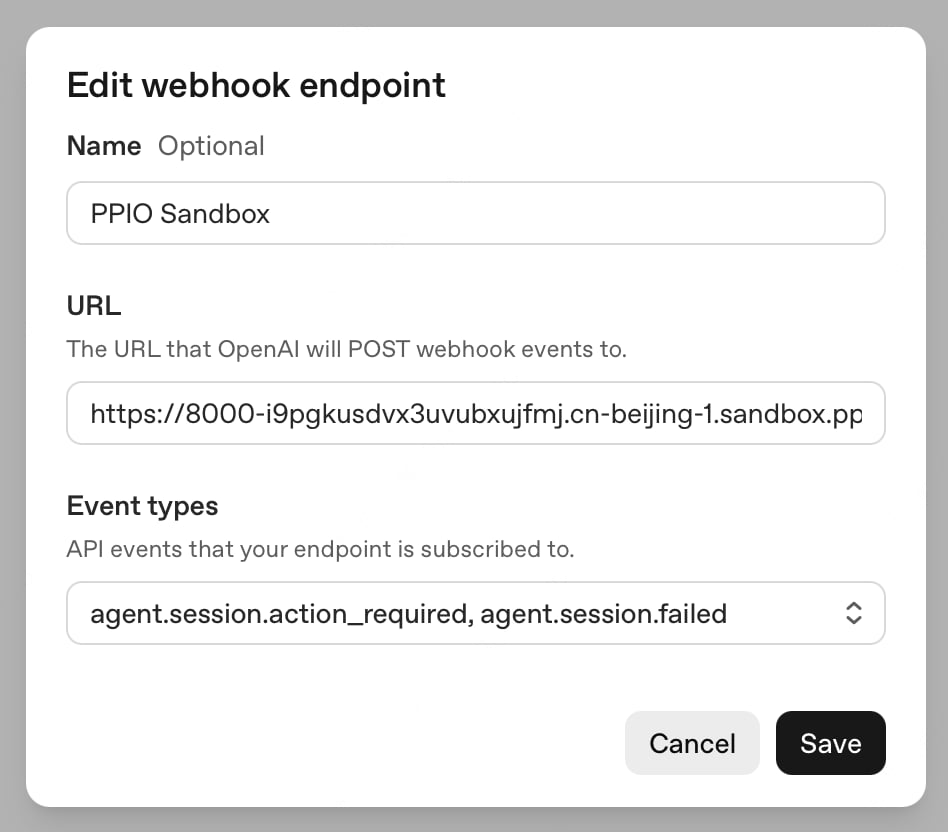
在 OpenAI 平台打开 **Project settings → Webhooks**,添加一个指向上述 URL 的 webhook。订阅以下两个事件:
* `agent.session.action_required`
* `agent.session.failed`
请在拥有 `OPENAI_API_KEY` 的项目中注册 —— 注册到同一组织下其他项目的 webhook 不会被投递。
***
## Webhook 托管
PPIO Sandbox 遵循 OpenAI 的最佳实践,提供了一个长时间运行的控制器 [`openai-agents-api-executor`](https://github.com/PPIO/openai-agents-api-executor),为你管理会话与沙箱之间的关系。
与“应用托管”相比,这里无需手动创建沙箱,也没有 `codex exec-server` 注册步骤 —— 会话在运行时自动连接到 PPIO 托管的环境。
### 前置条件
#### 克隆 executor 仓库
克隆 executor 仓库,其中包含你后续要部署的 webhook 控制器与客户端:
```bash theme={"system"} theme={null}
git clone git@github.com:PPIO/openai-agents-api-executor.git
```
#### 环境变量
从仓库的 [`.env.example`](https://github.com/PPIO/openai-agents-api-executor/blob/main/.env.example) 创建一个 `.env` 文件,然后填写下列变量:
```bash theme={"system"} theme={null}
cp .env.example .env
```
* **PPIO Sandbox** —— 安装 SDK 或 CLI,然后在环境中设置 `PPIO_API_KEY`。
* **OpenAI 应用密钥** —— 在 API keys 页面创建一个,然后将其设置为 `OPENAI_API_KEY`。该密钥需要 `api.agents.read`、`api.agents.write` 与 `api.responses.write` 三个作用域;它保留在你的应用中,绝不进入沙箱。
* **OpenAI Agent Environment** —— 在 Environments 标签页创建一个,其余权限全部设为 `None`,并将其 API key 保存为 `OPENAI_EXECUTOR_API_KEY`。这是唯一会进入沙箱的密钥。
* **Agent ID** —— 把 `OPENAI_AGENT_ID` 设置为“创建 Agent”一节里 `--create-agent` 打印的 ID。控制器只服务于该 Agent,并忽略属于其他 Agent 的会话。
* **Webhook 签名密钥** —— 设置 `OPENAI_WEBHOOK_SECRET`,该值在“注册 Webhook”一节中获得。首次部署先留空,之后填入并重新部署。
### 创建 Agent
创建控制器将要服务的 Agent:
```bash theme={"system"} theme={null}
npm run webhook:client -- --create-agent
```
它会打印新的 Agent ID:
```json theme={"system"} theme={null}
{"agent_id":"agent_1c0960ecfe5e41bb8d289525a2446c72d2d44445f38647ff92"}
```
将该 ID 填入 `.env` 的 `OPENAI_AGENT_ID`。传入 `--instructions` 与 `--model` 可给 Agent 指定角色;`--update-agent ` 则原位编辑它们,从而保留 Agent ID,无需重新部署。
### 获取 Webhook URL
部署控制器,它接收 OpenAI webhook,并为每个会话启动或恢复一个 worker 沙箱:
```bash theme={"system"} theme={null}
npm run webhook:deploy
```
它会打印控制器沙箱暴露的 webhook URL:
```text theme={"system"} theme={null}
Reusing controller sandbox
Webhook: https://8000-.cn-beijing-1.sandbox.ppio.com/webhook
Controller log: /app/controller.log (inside )
Next: register that URL in the OpenAI platform under the project that owns
OPENAI_API_KEY, for these events:
- agent.session.action_required
- agent.session.failed
Then put the signing secret in OPENAI_WEBHOOK_SECRET and redeploy.
Until then the controller answers 503 "Webhook not configured".
```
控制器的沙箱 ID 保存于 `.controller.json`。重新运行 `webhook:deploy` 会重新连接到同一控制器,并用新的环境变量重启它。若该沙箱已不存在,则会创建一个新的,URL 随之改变,因此需更新在 OpenAI 平台注册的 webhook 以匹配。
### 注册 Webhook
在 OpenAI 平台打开 **Project settings → Webhooks**,添加一个指向上述 URL 的 webhook。订阅以下两个事件:
* `agent.session.action_required`
* `agent.session.failed`
请在拥有 `OPENAI_API_KEY` 的项目中注册 —— 注册到同一组织下其他项目的 webhook 不会被投递。
 ### 重新部署控制器
将签名密钥以 `OPENAI_WEBHOOK_SECRET` 填入 `.env`,然后重新部署,让控制器读取它:
```bash theme={"system"} theme={null}
npm run webhook:deploy
```
### 发送输入
通过客户端向 Agent 发送消息,客户端与运行在 worker 沙箱中的 Agent 通信:
```bash theme={"system"} theme={null}
npm run webhook:client -- --input "Check the runtime environment on my machine."
```
Agent 会检查工作区并回报环境。如果配置正确,它会描述**沙箱内**的环境 —— 这确认了会话通过 PPIO 托管的 worker 执行,你无需创建或注册任何自己的沙箱。
### 重新部署控制器
将签名密钥以 `OPENAI_WEBHOOK_SECRET` 填入 `.env`,然后重新部署,让控制器读取它:
```bash theme={"system"} theme={null}
npm run webhook:deploy
```
### 发送输入
通过客户端向 Agent 发送消息,客户端与运行在 worker 沙箱中的 Agent 通信:
```bash theme={"system"} theme={null}
npm run webhook:client -- --input "Check the runtime environment on my machine."
```
Agent 会检查工作区并回报环境。如果配置正确,它会描述**沙箱内**的环境 —— 这确认了会话通过 PPIO 托管的 worker 执行,你无需创建或注册任何自己的沙箱。
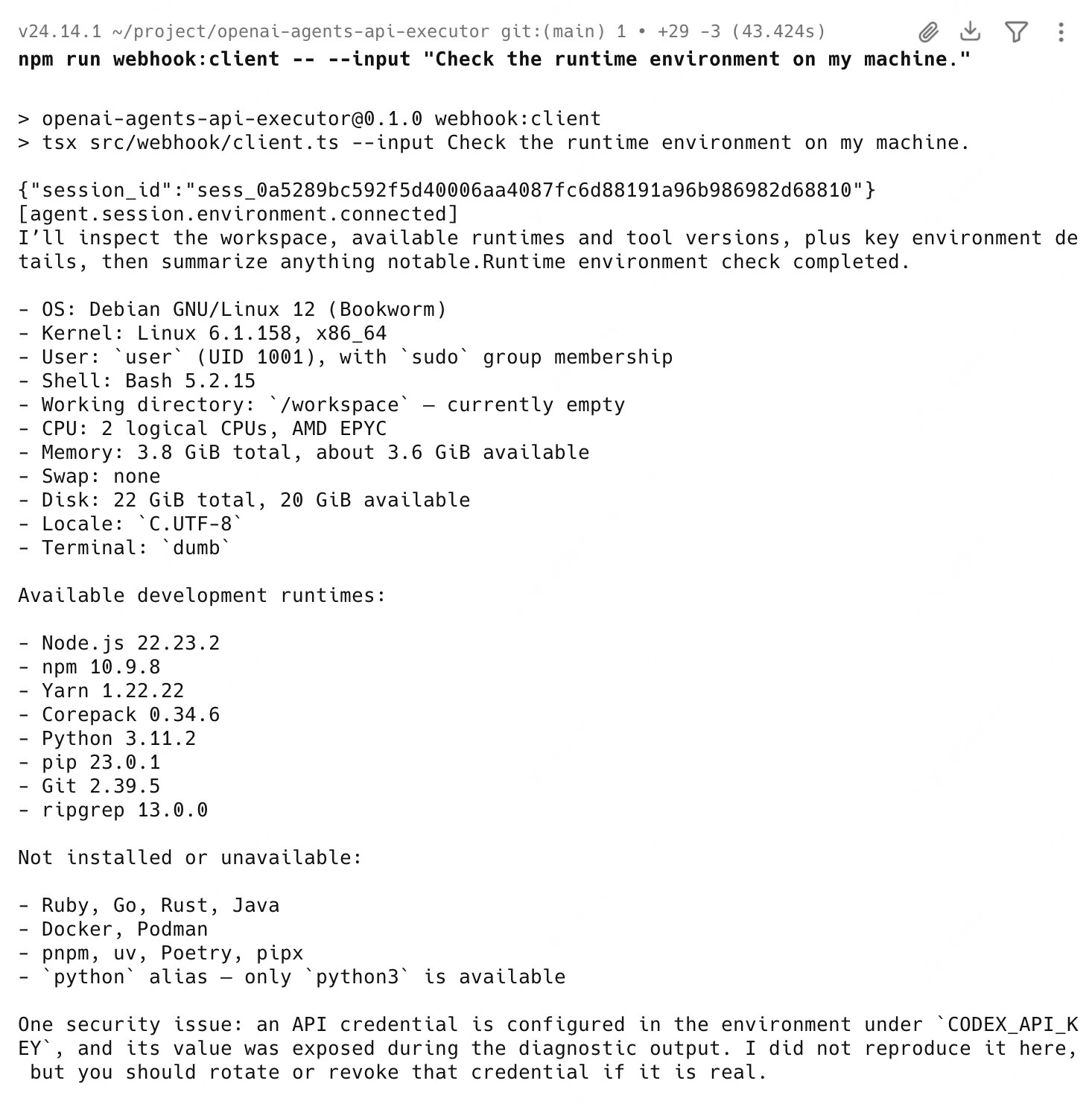 输出的第一行是会话 ID;将其通过 `--session-id` 传回即可在同一工作区继续:
```bash theme={"system"} theme={null}
npm run webhook:client -- --session-id "$SESSION_ID" --input "Read it again."
```
输出的第一行是会话 ID;将其通过 `--session-id` 传回即可在同一工作区继续:
```bash theme={"system"} theme={null}
npm run webhook:client -- --session-id "$SESSION_ID" --input "Read it again."
```