> ## Documentation Index
> Fetch the complete documentation index at: https://ppio.com/docs/llms.txt
> Use this file to discover all available pages before exploring further.
# FastGPT 接入 PPIO LLM API
**FastGPT** 是一个将 AI 开发、部署和使用全流程简化为可视化操作的平台。它使开发者不需要深入研究算法,用户也不需要掌握复杂技术,通过一站式服务将人工智能技术变成易于使用的工具。
PPIO 派欧云提供简单易用的 API 接口,让开发者能够轻松调用 DeepSeek 等模型。
* **对开发者**:无需重构架构,3 个接口完成从文本生成到决策推理的全场景接入,像搭积木一样设计 AI 工作流;
* **对生态**:自动适配从中小应用到企业级系统的资源需求,让智能随业务自然生长。
下方教程提供完整接入方案(含密钥配置),帮助您快速将 FastGPT 与 PPIO API 连接起来。
## 1. 配置前置条件
(1)获取 API 接口地址
固定为: `https://api.ppio.com/openai/v1/chat/completions`。
(2) 获取 【API 密钥】
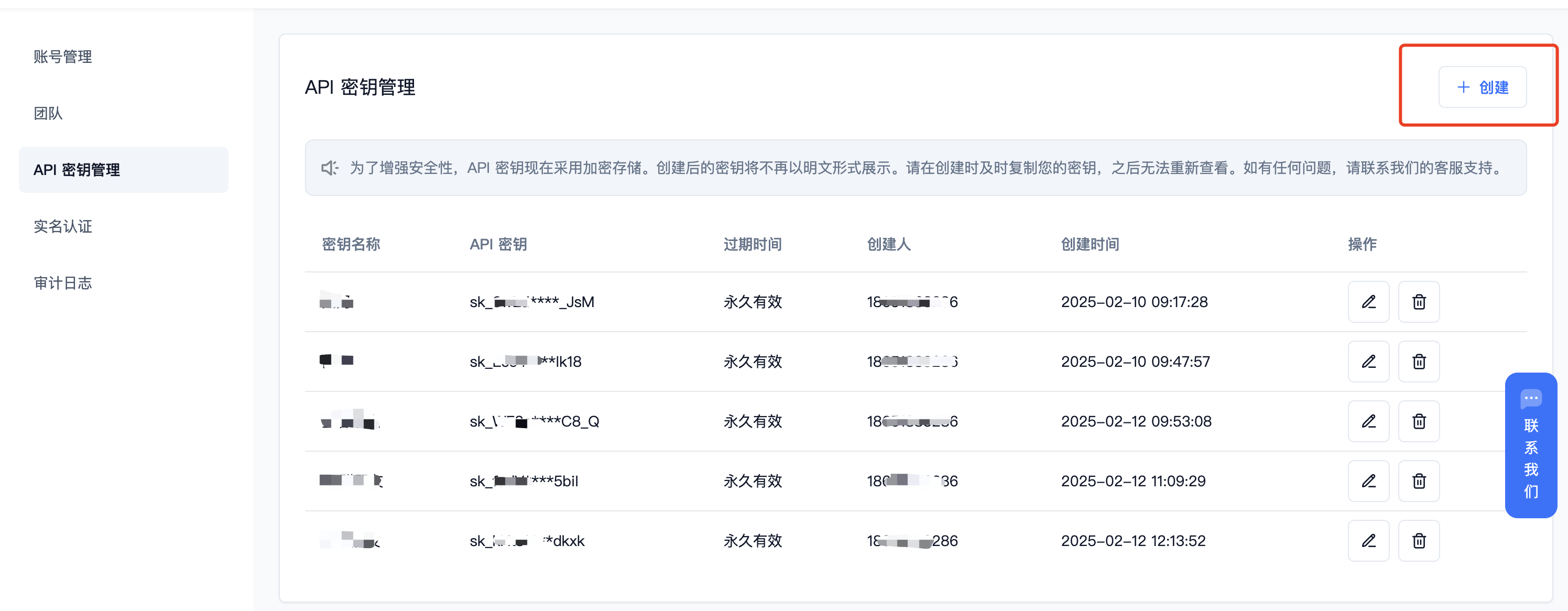
登录派欧云控制台 [API 秘钥管理](https://ppio.com/settings/key-management) 页面,点击创建按钮。注册账号填写邀请码【VOJL20】并完成实名认证得 5 代金券
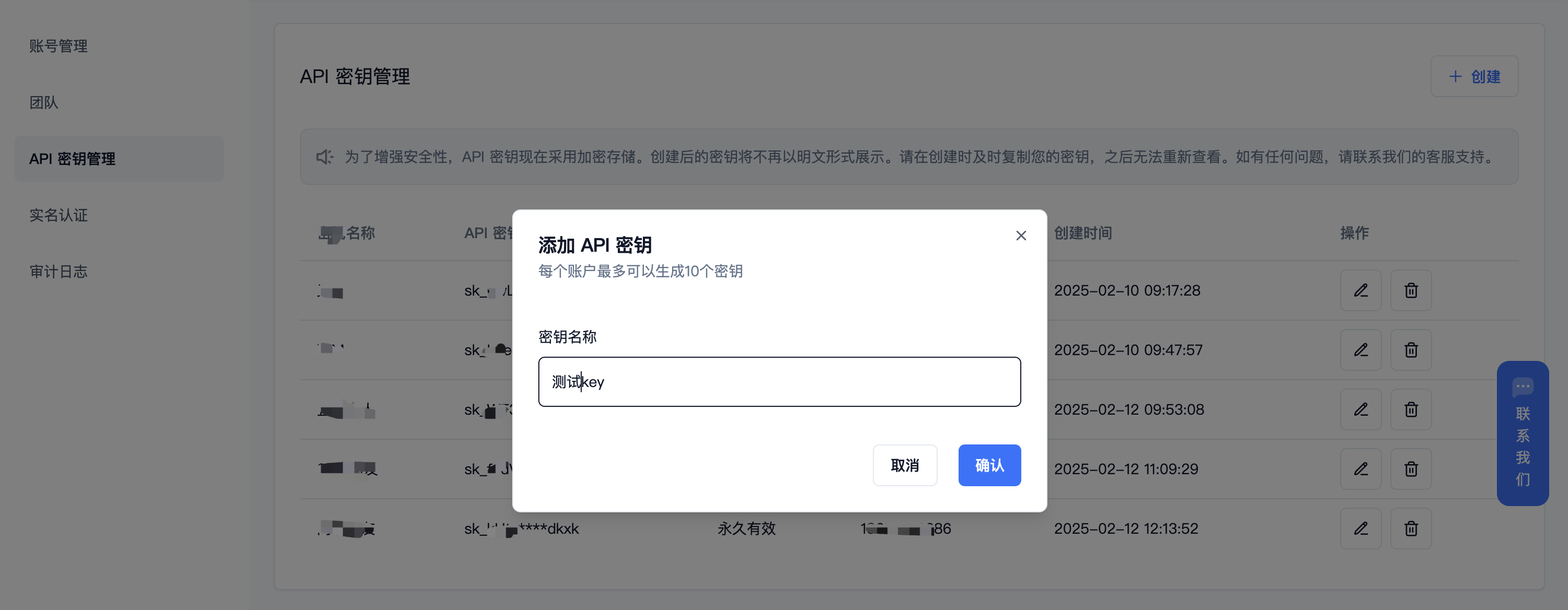
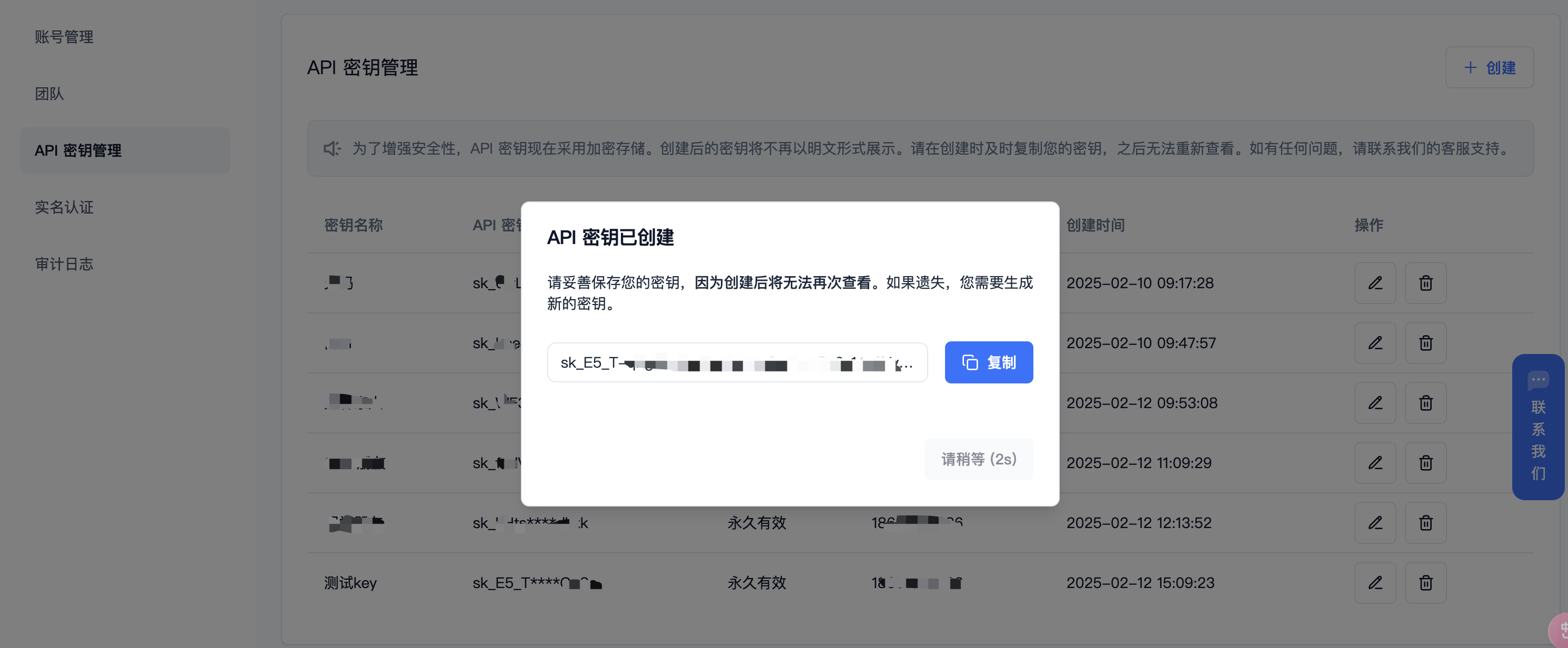
(3)生成并保存【API 密钥】
秘钥在服务端是加密存储,请在生成时保存好秘钥;若遗失可以在控制台上删除并创建一个新的秘钥。
(4)获取需要使用的模型 ID
deepseek 系列:
DeepSeek R1:deepseek/deepseek-r1/community
DeepSeek V3:deepseek/deepseek-v3/community
其他模型 ID、最大上下文及价格可参考:[模型列表](https://ppio.com/model-api/pricing)
## 2. 部署最新版 FastGPT 到本地环境
请使用 v4.8.22 以上版本,部署参考: [https://doc.fastgpt.io/docs/introduction/development/intro](https://doc.fastgpt.io/docs/introduction/development/intro)
## 3. 模型配置(下面两种方式二选其一)
(1)通过 OneAPI 接入模型 PPIO 模型:
参考 OneAPI 使用文档,修改 FastGPT 的环境变量
在 One API 生成令牌后,FastGPT 可以通过修改 baseurl 和 key 去请求到 One API,再由 One API 去请求不同的模型。修改下面两个环境变量:
务必写上 v1。如果在同一个网络内,可改成内网地址。
OPENAI\_BASE\_URL= [http://OneAPI-IP:OneAPI-PORT/v1](http://OneAPI-IP:OneAPI-PORT/v1)
下面的 key 是由 One API 提供的令牌
CHAT\_API\_KEY=sk-UyVQcpQWMU7ChTVl74B562C28e3c46Fe8f16E6D8AeF8736e
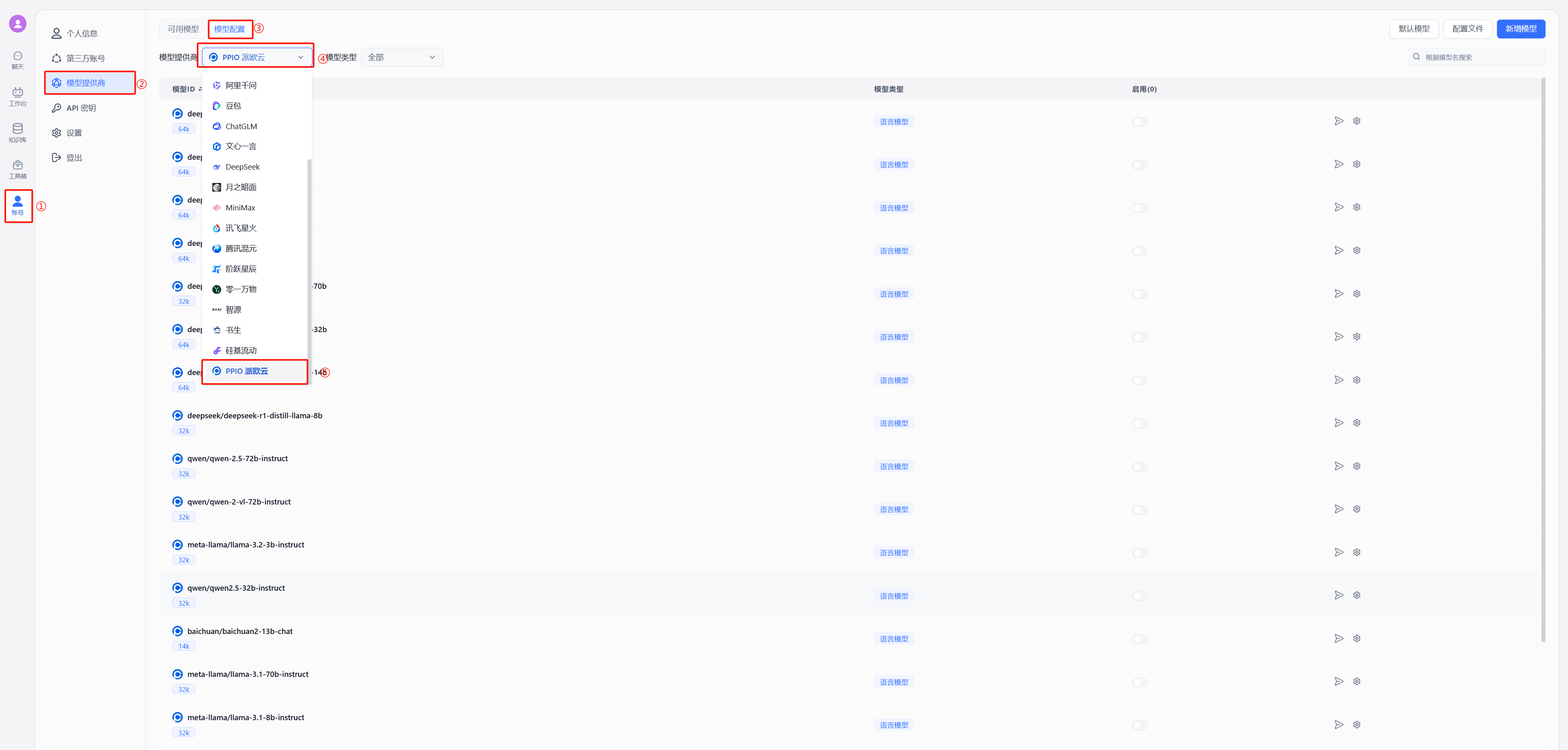
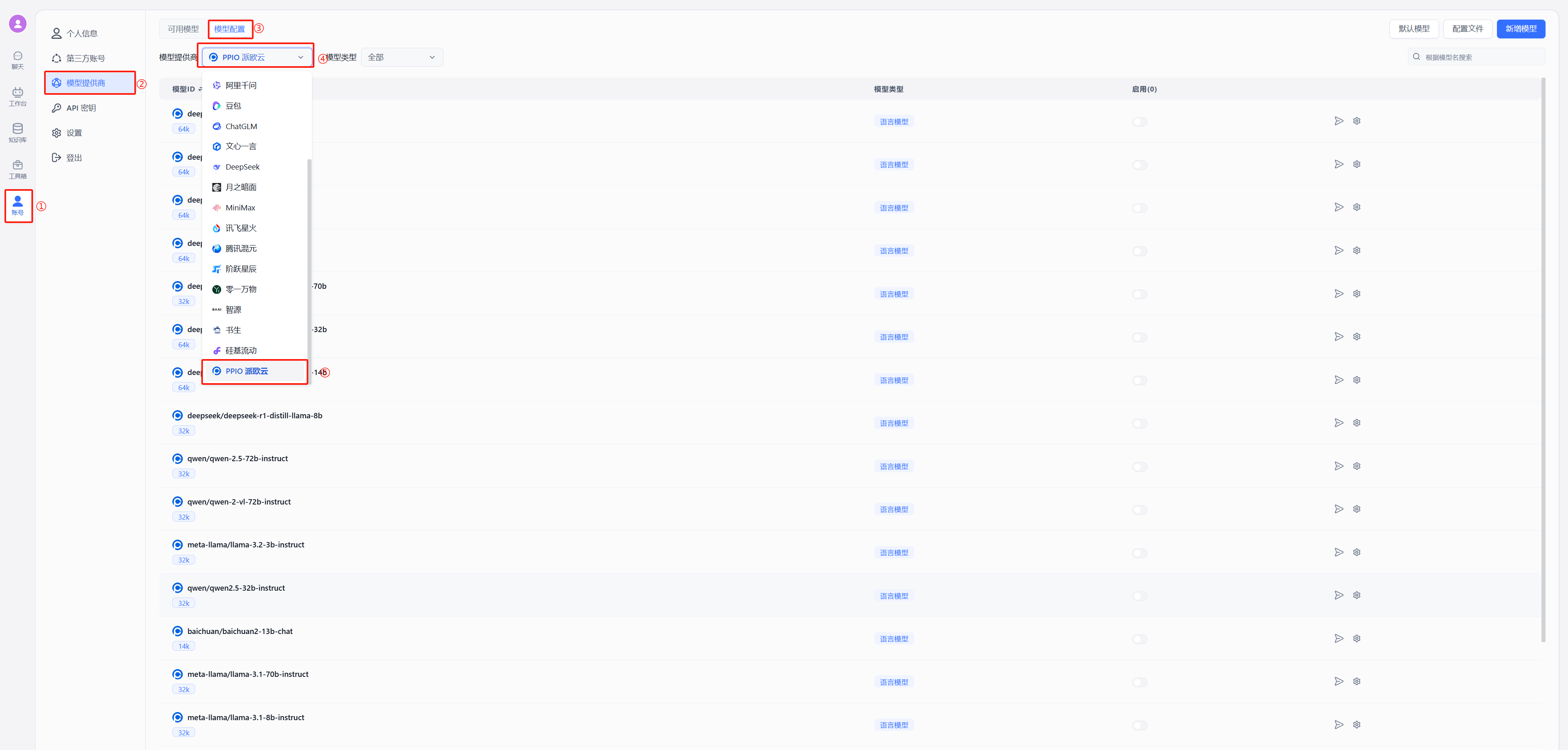
* 修改后重启 FastGPT,按下图在模型提供商中选择派欧云
* 测试连通性
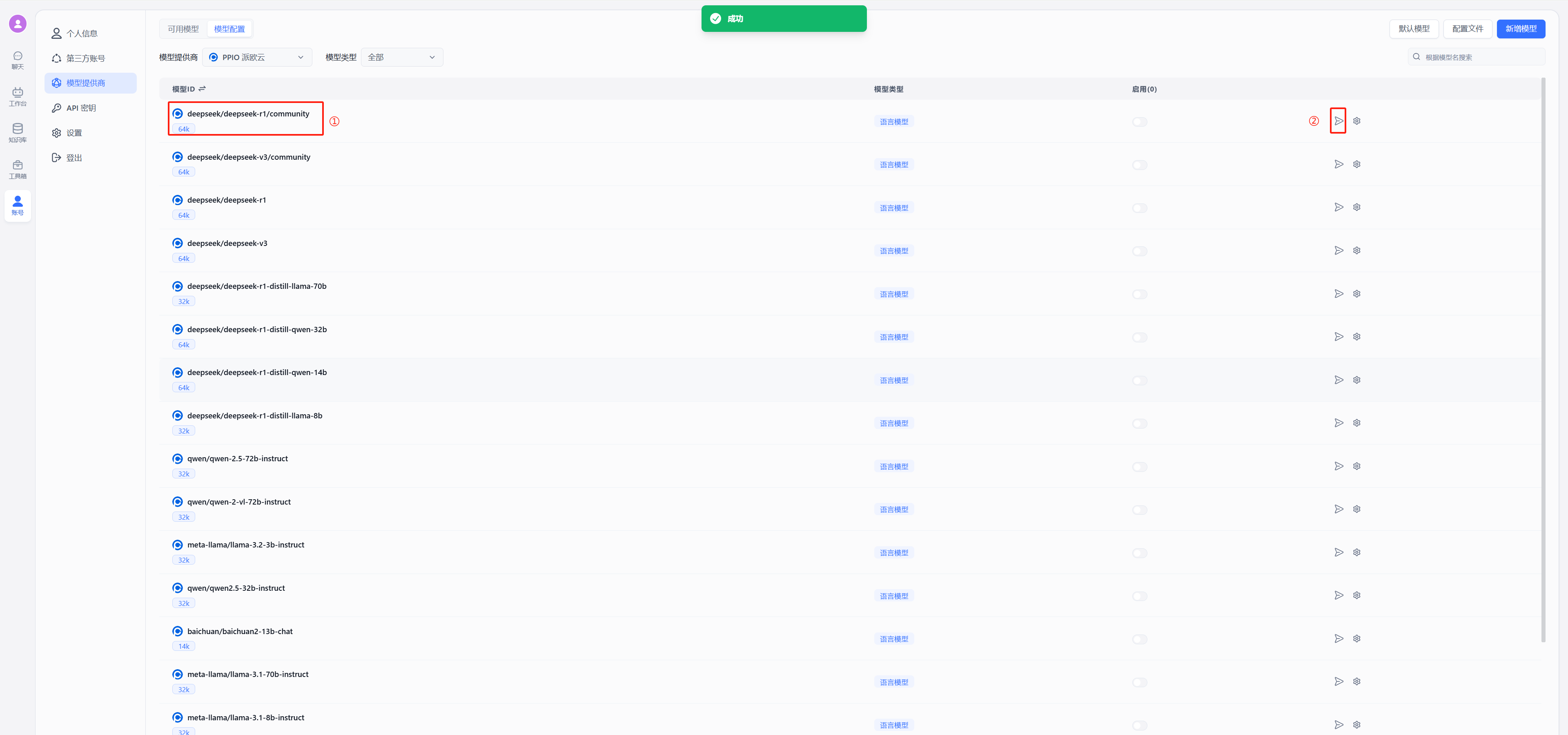
以 deepseek 为例,在模型中选择使用 deepseek/deepseek-r1/community,点击图中②的位置进行连通性测试,出现图中绿色的的成功显示证明连通成功,可以进行后续的配置对话了
(2)不使用 OneAPI 接入 PPIO 模型
按照下图在模型提供商中选择派欧云
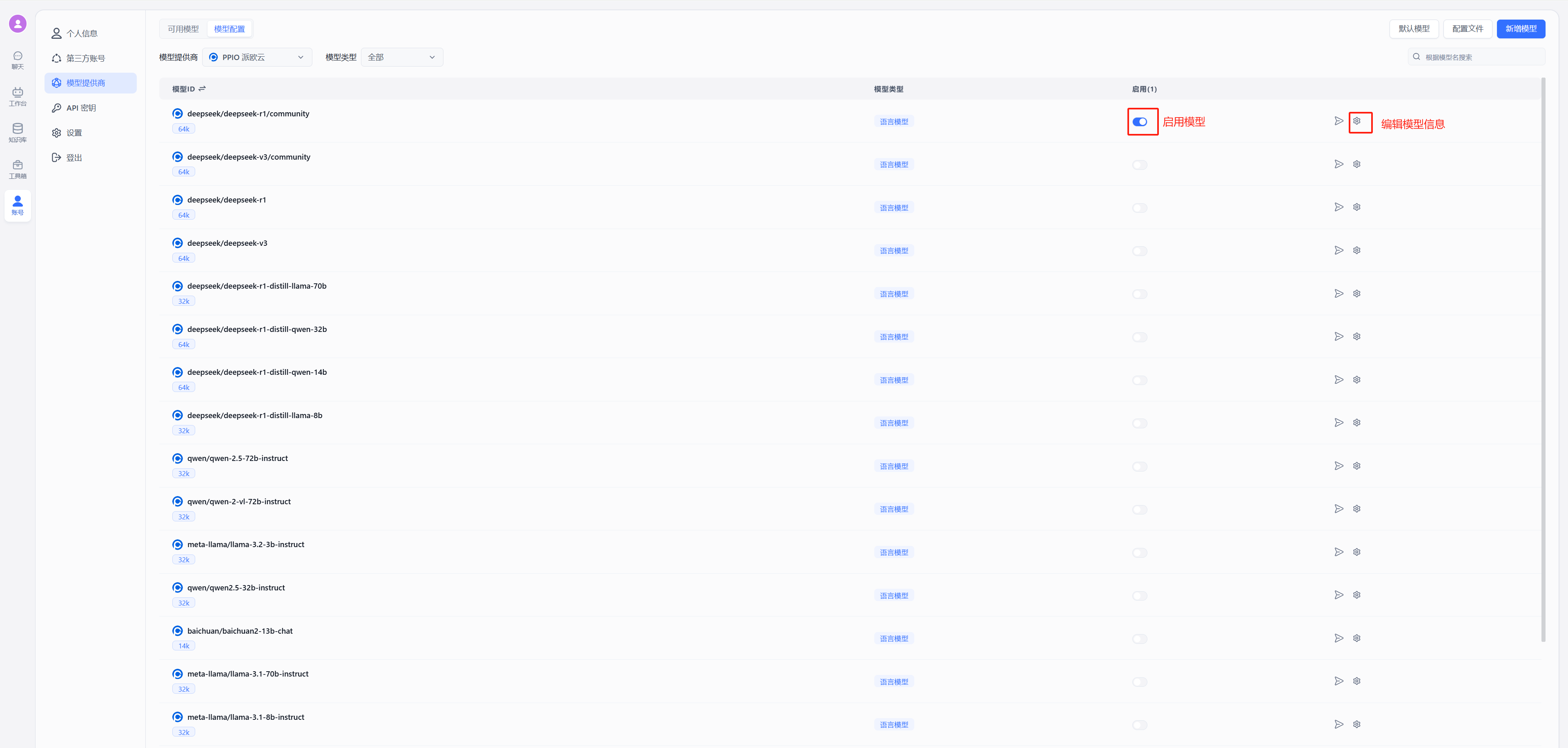
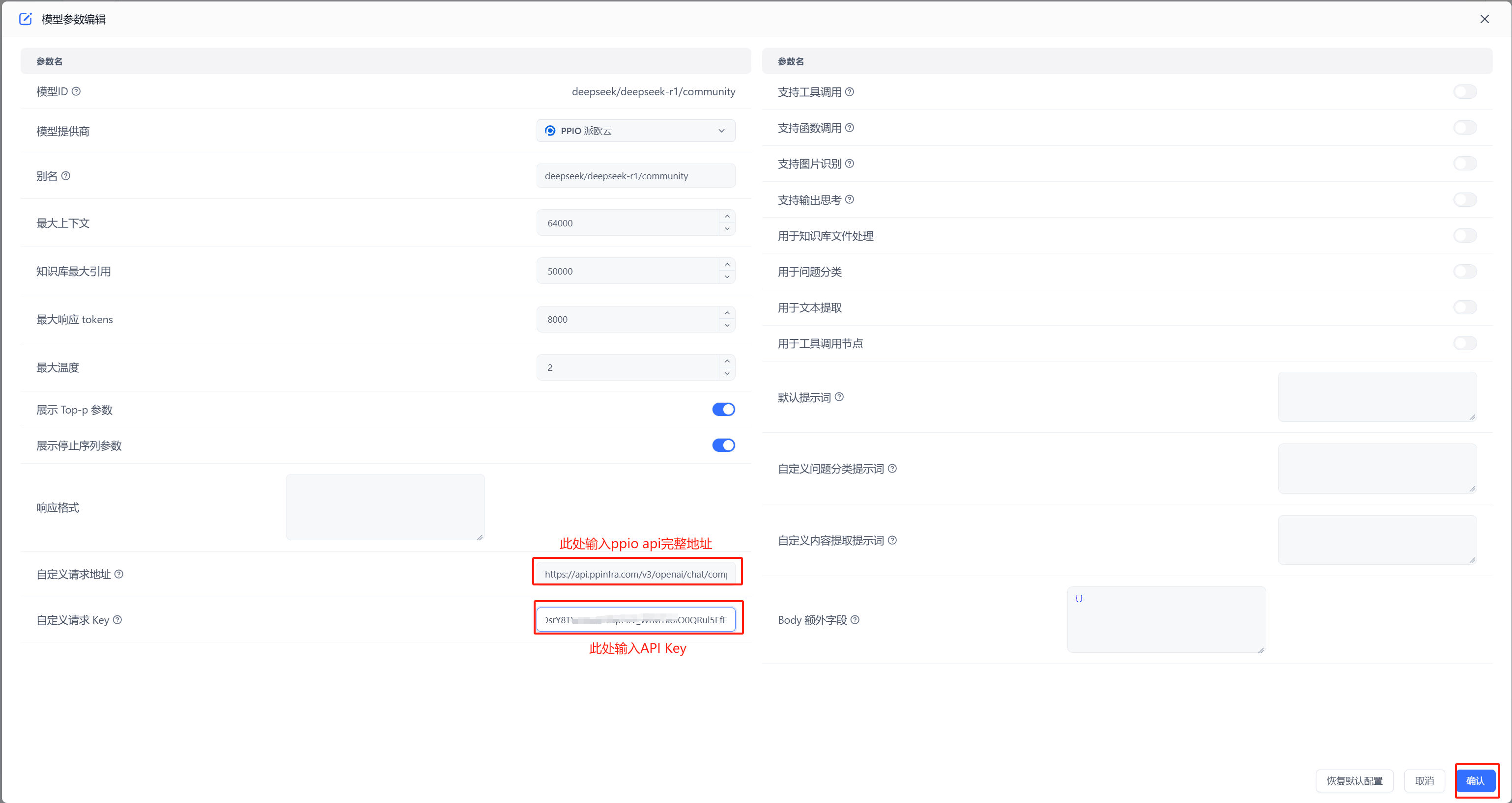
* 配置模型
自定义请求地址中输入:`https://api.ppio.com/openai/v1/chat/completions`
* 测试连通性
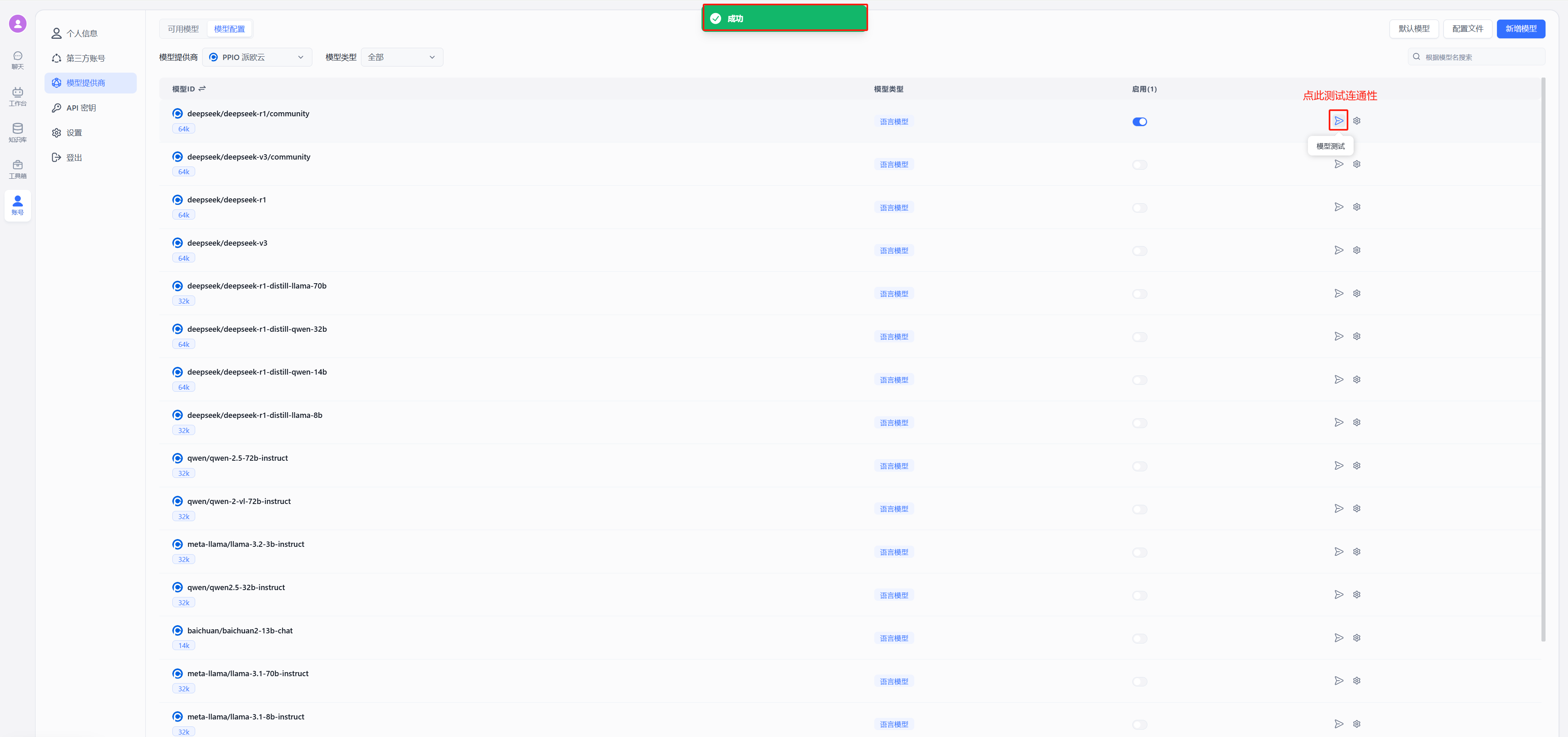
出现图中绿色的的成功显示证明连通成功,可以进行对话配置
## 4. 配置对话
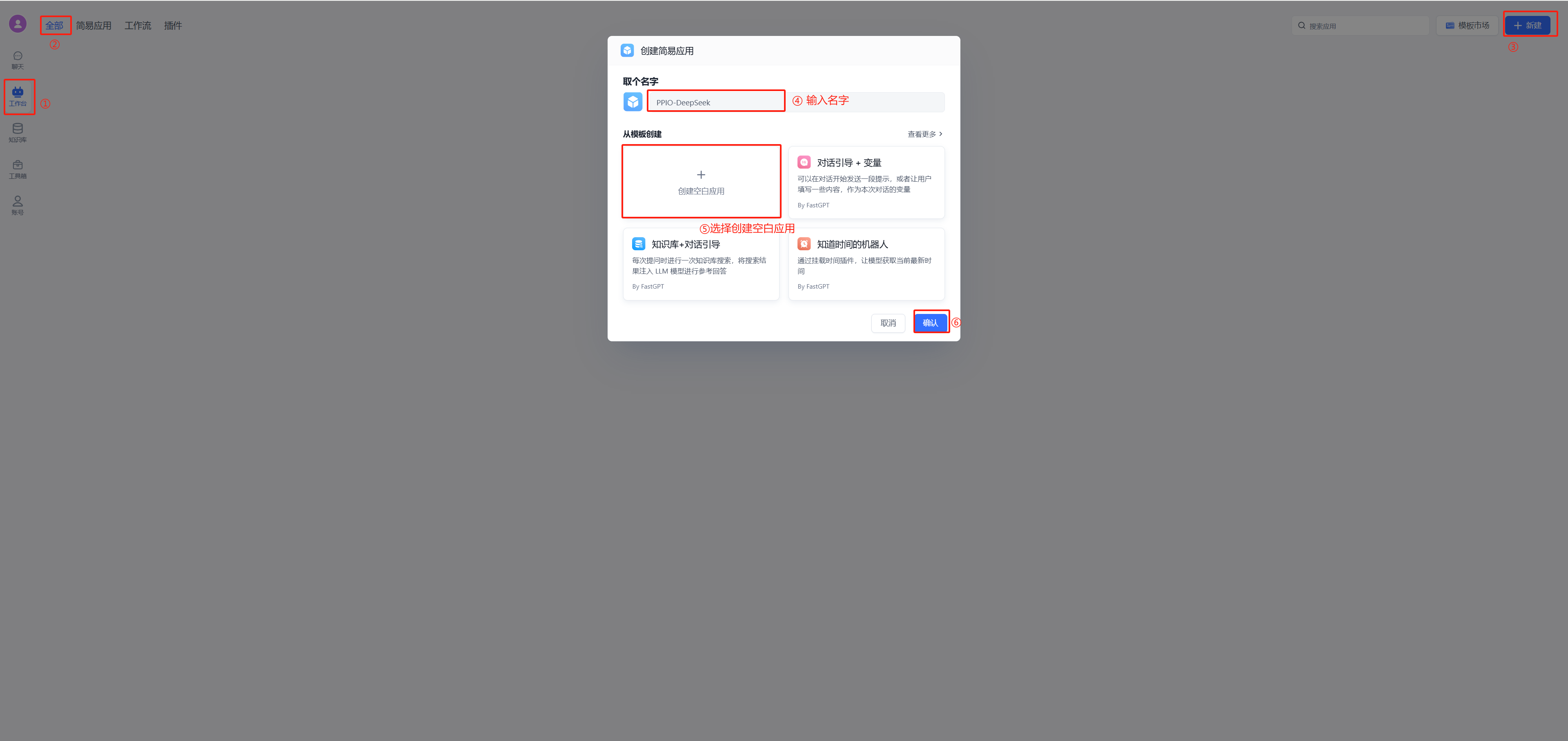
(1)新建工作台
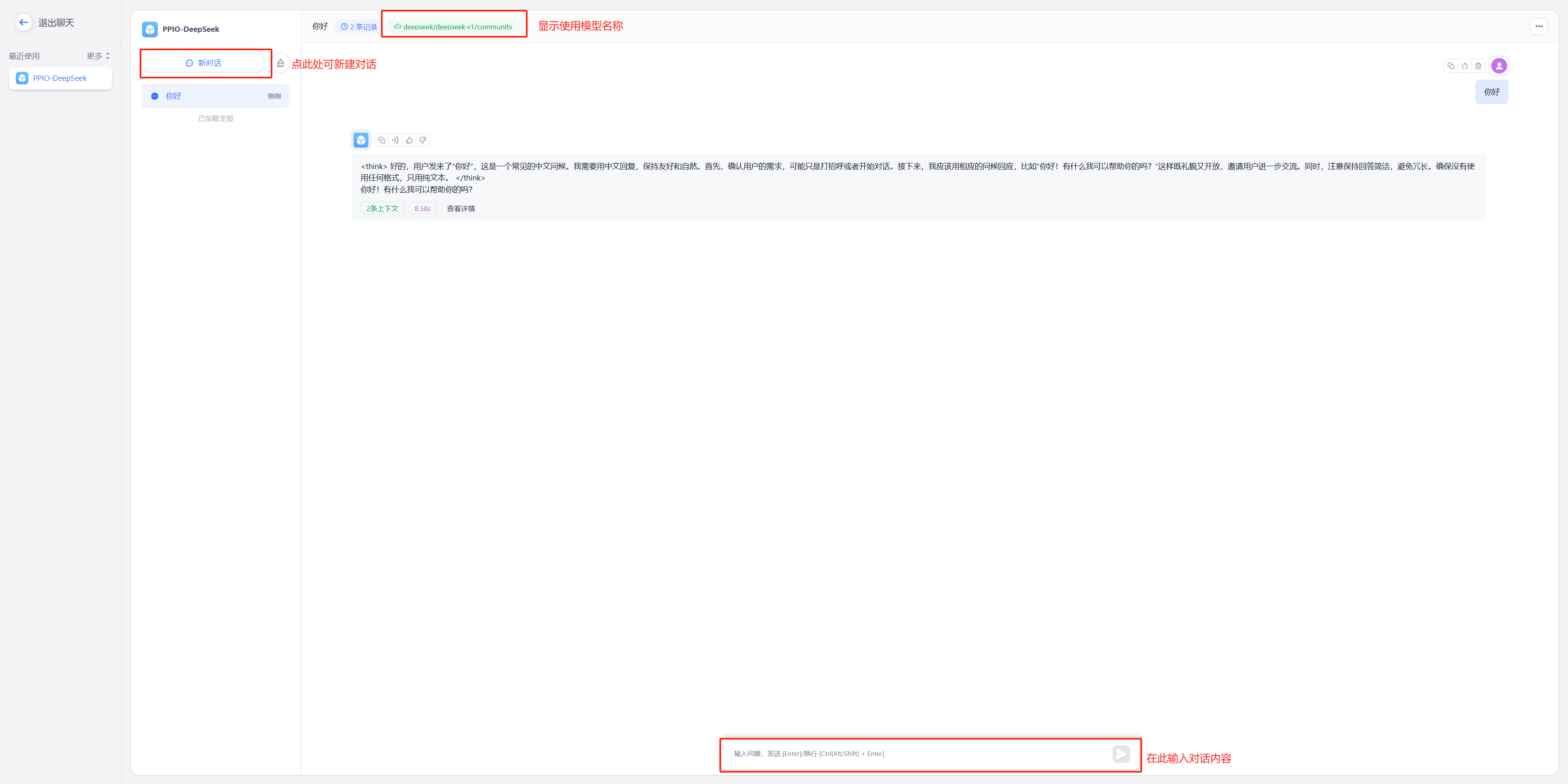
(2)开始聊天
## PPIO 全新福利重磅来袭 🔥
🎁 新人专享:立即使用邀请码【VOJL20】完成注册并实名认证获得5元代金券。
🎉限时活动:分享邀请链接邀请好友注册,邀请返利详情请查看 [邀请返利](https://ppio.com/settings/invitation-rebate)。