> ## Documentation Index
> Fetch the complete documentation index at: https://ppio.com/docs/llms.txt
> Use this file to discover all available pages before exploring further.
# 常见问题
## 计费
### 如何查看 GPU 容器实例的价格?
您可以在价格计算器页面查看 GPU 实例的价格及其配置项(系统盘、云存储等)费用。
算力市场显示的为参考价格,具体以控制台实际下单结果为准。
### GPU 容器实例从什么时候开始计费?
从实例拉取镜像阶段开始计费。
### 如何通过对公转账充值?
对公转账步骤:
1. 进入[充值页面](https://ppio.com/billing/recharge),选择「对公转账」方式。
2. 平台会提供收款账户信息(包括开户银行、账户名称、账号)。
3. 在企业网银或银行柜台发起转账,**备注栏填写您的账号 ID(UUID)**。
4. 转账完成后,通过[联系我们](https://ppio.com/contact)提交转账凭证,财务核账后到账(通常 1–3 个工作日)。
对公转账请务必在备注中填写账号 ID,否则可能导致无法自动匹配到账。
### 包年包月实例到期后如何处理?
包年包月实例到期后:
* **数据保留**:实例停止运行,但系统盘、本地盘中的数据会保留一段时间(通常 7 天)。
* **续费**:在保留期内续费可恢复实例正常运行,数据不丢失。
* **超期释放**:超过保留期后,实例及其关联数据将被永久释放,无法恢复。
建议在到期前开启[自动续费](/gpu/manage-instances),避免数据丢失。
### GPU 实例的抢占式(Spot)计费是什么?如何使用?
GPU 实例支持 Spot 抢占式计费模式,价格约为按量计费的 **5 折**,适合对中断容忍度较高的训练 / 推理任务。
* **下单入口**:[算力市场](https://ppio.com/gpu-instance/console/explore) 创建实例时,在「计费方式」中选择「Spot 抢占式」
* **中断风险**:当资源被高优先级任务抢占时,实例会被强制释放,请确保任务支持断点续训或镜像快照保存
* **价格详情**:以下单页实时展示为准,详见 [Serverless 与抢占式计费说明](/gpu/serverless-pricing)
平台其他折扣机制(包括企业私有化、初创加速计划等)请参见[账户 FAQ — 如何申请折扣](/support/faq#如何申请折扣)。
## 实例
### 实例停止后为什么无法再开机?
此问题仅适用于**按量计费**实例。包月计费实例的资源已预留,不会出现此情况。
停止实例后,实例所属资源会被释放,如果实例所属资源已被抢占,则会造成无法再开机的情况。如果实例本地盘没有数据,您可以基于该实例[保存镜像](/gpu/save-image),然后基于保存的镜像来创建新的实例。
保存实例镜像后,系统盘的数据会随镜像被一起保存,而本地盘的数据不会。对于持久性要求比较高的数据,建议使用[云存储](/gpu/manage-cloud-storage)保存。
### 实例状态异常,如何处理?
请先查看日志和错误信息,然后根据日志和报错进行处理。如果无法解决,可[联系我们](https://ppio.com/about?index=2)。
### 如何查看实例的显卡使用情况?
由于 Docker 容器的 PID 隔离限制,无法使用 `nvidia-smi` 命令查看进程。您可以安装 `py3nvml` 库,通过 Python 脚本查看进程占用显卡情况:
```bash theme={null}
# 安装 py3nvml 库
$ pip install py3nvml
# 查看显卡使用情况
$ (base) root@ab9beba1ecf*****:~# py3smi
Fri Sep 20 12:17:39 2024
+-----------------------------------------------------------------------------+
| NVIDIA-SMI Driver Version: 550.54.14 |
+---------------------------------+---------------------+---------------------+
| GPU Fan Temp Perf Pwr:Usage/Cap| Memory-Usage | GPU-Util Compute M. |
+=================================+=====================+=====================+
| 5 35% 28C 8 11W / 450W | 353MiB / 24564MiB | 0% Default |
+---------------------------------+---------------------+---------------------+
+-----------------------------------------------------------------------------+
| Processes: GPU Memory |
| GPU Owner PID Uptime Process Name Usage |
+=============================================================================+
+-----------------------------------------------------------------------------+
```
具体安装及详细使用方法,请参考py3nvml 库官方文档。
### 如何创建多个 GPU 实例?
两种方式:
1. **控制台逐个创建**:在[算力市场](https://ppio.com/gpu-instance/console/explore)中选择规格,每次创建一个实例。
2. **API 批量创建**:通过[创建实例 API](/gpus/instance/reference-create-gpu-instance) 循环调用,实现批量创建。
每个账号的实例数量有配额限制,如需大批量创建,请[联系我们](https://ppio.com/contact)申请提升配额。
## 容器
### 容器内如何启动加速?
请参见[开启加速](/gpu/accelerate)。
### 容器运行时显存不足,如何处理?
一般是由于模型过大,无法加载导致 OOM。请确认显存使用情况。
### 在新的宿主机上拉起容器时,容器启动速度慢,怎么办?
请[联系我们](https://ppio.com/about?index=2)提前预热镜像到节点,以节约镜像拉取耗时,加快容器启动。
## 镜像
### 是否支持自定义镜像?
支持。在创建和升级实例时,可以指定自定义镜像。如果镜像存放在私有镜像仓库,您需要提供镜像仓库认证凭证才可以拉取。
### 保存镜像失败,怎么办?
在[任务管理页面](https://ppio.com/gpu-instance/console/jobs),找到对应的保存镜像任务,您可以通过查看日志来确认问题。
一般出现此问题是由于镜像仓库认证有误。如果要保存镜像到指定的私有镜像仓库,需要提供该仓库的认证信息,您可以在[安全凭证管理页面](https://ppio.com/gpu-instance/console/settings)添加和确认镜像仓库认证信息。
如果无法解决,可[联系我们](https://ppio.com/about?index=2)。
### 官方模板不符合要求,怎么办?
您可以自行构建镜像或者直接使用 NVIDIA、DockerHub 的官方镜像。如需更多支持,也可以[联系我们](https://ppio.com/about?index=2)。
## CUDA
### 没有符合要求的 CUDA 版本,怎么办?
CUDA 版本向前兼容。例如,如果您的服务依赖 12.1 版本的 CUDA,可以选择带有大于或等于 12.1 版本 CUDA 的实例规格。
### 如何查看平台支持的最大 CUDA 版本?
您可以在[算力市场页面](https://ppio.com/gpu-instance/console/explore),通过「支持CUDA版本」下拉列表确认支持的 CUDA 版本信息。
## 网络
### 如何配置端口映射?
PPIO GPU 实例支持配置对外 HTTP 端口和对外 TCP 端口,两种方式:
**方式一:创建实例时配置(推荐)**
1. 进入[实例管理页面](https://ppio.com/gpu-instance/console/instances),点击「创建新实例」
2. 在「自定义参数」配置页,找到**对外 HTTP 端口**或**对外 TCP 端口**
3. 输入需要开放的端口号(多个端口用英文半角逗号分隔,如 `80,443`)
4. 确认后点击「部署」
**方式二:对已有实例修改端口(无需重启)**
1. 进入[实例管理页面](https://ppio.com/gpu-instance/console/instances)
2. 单击目标实例,点击「更多操作」→「修改」
3. 在对外端口配置中填入新端口
4. 点击「保存」,变更预计在 1 分钟内生效
PPIO GPU 实例采用端口映射(NAT),平台不直接分配独享公网 IP。如需固定 IP 和特定端口(例如 443),建议通过外部反向代理(Nginx / Caddy)实现,或联系客服申请独享 IP。
### 能否支持独享 IP /独享带宽/专线?
可以支持。目前平台暂未对外开放这个能力。如有需求,请[联系我们](https://ppio.com/about?index=2)。
## SSH 连接
### 实例处于运行中,为什么无法看到 SSH 登录信息?
一般是由于容器发生 OOMkilled,不影响运行。您可以先通过 Web Terminal 进入容器。
### 基于 SSH 连接的 VS Code 无法使用/连接不稳定/连接时间太短,怎么办?
建议在容器中安装标准 sshd。
当前派欧云平台提供的官方模板已经默认安装。如果是私有镜像,需自行安装 sshd 并配置 22 端口映射。
### 为什么要安装标准 sshd?为什么不能直接使用控制台密码、PublicKey?
当前平台为了保证平台能力不侵入用户容器,SSH 和 Web Terminal 是用一个 Sidecar 方式提供登录能力,所以容器中并没有真正启动 sshd 服务。您可以后续在容器中配置启动 sshd,两者之间并不冲突。
### 如何安装标准 sshd?
1. [创建 GPU 容器实例](/gpu/create-instances)或[修改实例配置](/gpu/edit-instance)时,在「对外 TCP 端口」处配置 22 端口。
2. 通过 SSH 或 Web Terminal [远程连接实例](/gpu/connect-to-instance)。
3. 参考执行以下命令,安装标准 sshd。
当前仅支持Ubuntu。
```bash theme={null}
# 安装 SSH 服务
apt update && apt install openssh-server -y
# 开启远程访问
sed -i 's/#PermitRootLogin.*/PermitRootLogin yes/'/etc/ssh/sshd_config
# 开启 SFTP 服务
sed -i 's|Subsystem\s\+sftp\s\+/usr/lib/openssh/sftp-server|Subsystem sftp internal-sftp|' /etc/ssh/sshd_config
# 启动(重启) SSH 服务
service ssh restart
# 设置 SSH 服务开机自启动
echo "service ssh start" >> /root/.bashrc
# 修改 root 密码
passwd
# 使用其他用户登录
# 添加用户
# useradd test
# 修改用户密码
# echo "test:654321" | chpasswd
```
### 是否适配 SFTP / SCP?
当前派欧云平台的 SSH 是通过 Sidecar 的方式支持的,容器中无需安装 SSH,但是兼容性可能存在差异。如需使用 SFTP / SCP,优先推荐安装标准 sshd。
### 如何使用 SCP 上传文件到实例中?
1. [创建 GPU 容器实例](/gpu/create-instances)或[修改实例配置](/gpu/edit-instance)时,在「对外 TCP 端口」处配置 22 端口。
2. 远程连接实例,然后重置实例密码。
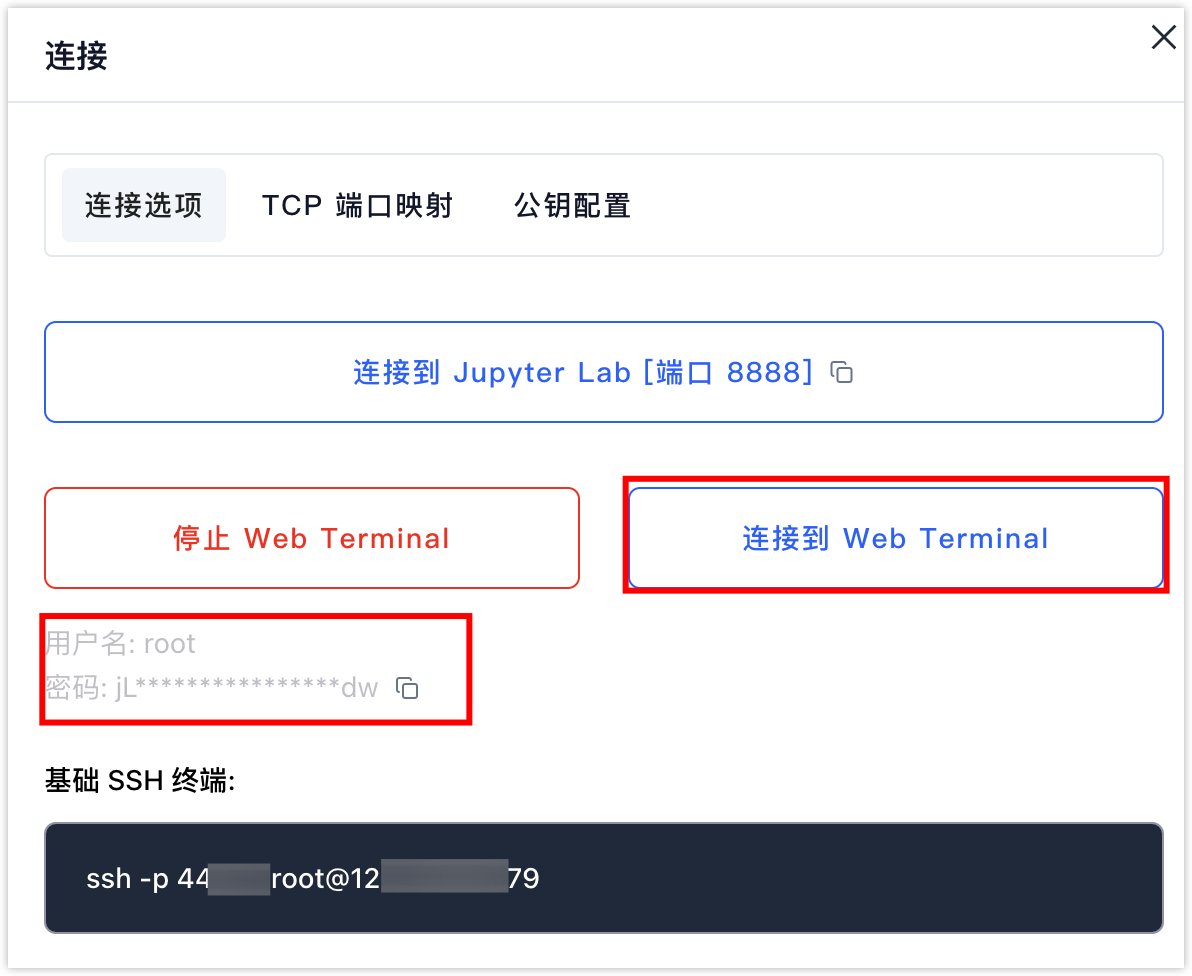
1. 在[实例管理页面](https://ppio.com/gpu-instance/console/instances)找到目标实例,单击对应的「连接」。
2. 启动 Web Terminal 后,单击「连接到 Web Terminal」,然后输入用户名和密码进行登录。
 3. 执行以下命令重置实例密码。
```bash theme={null}
passwd root
```
3. 使用自定义 SSH 服务(如 WinSCP )上传文件。
3. 执行以下命令重置实例密码。
```bash theme={null}
passwd root
```
3. 使用自定义 SSH 服务(如 WinSCP )上传文件。
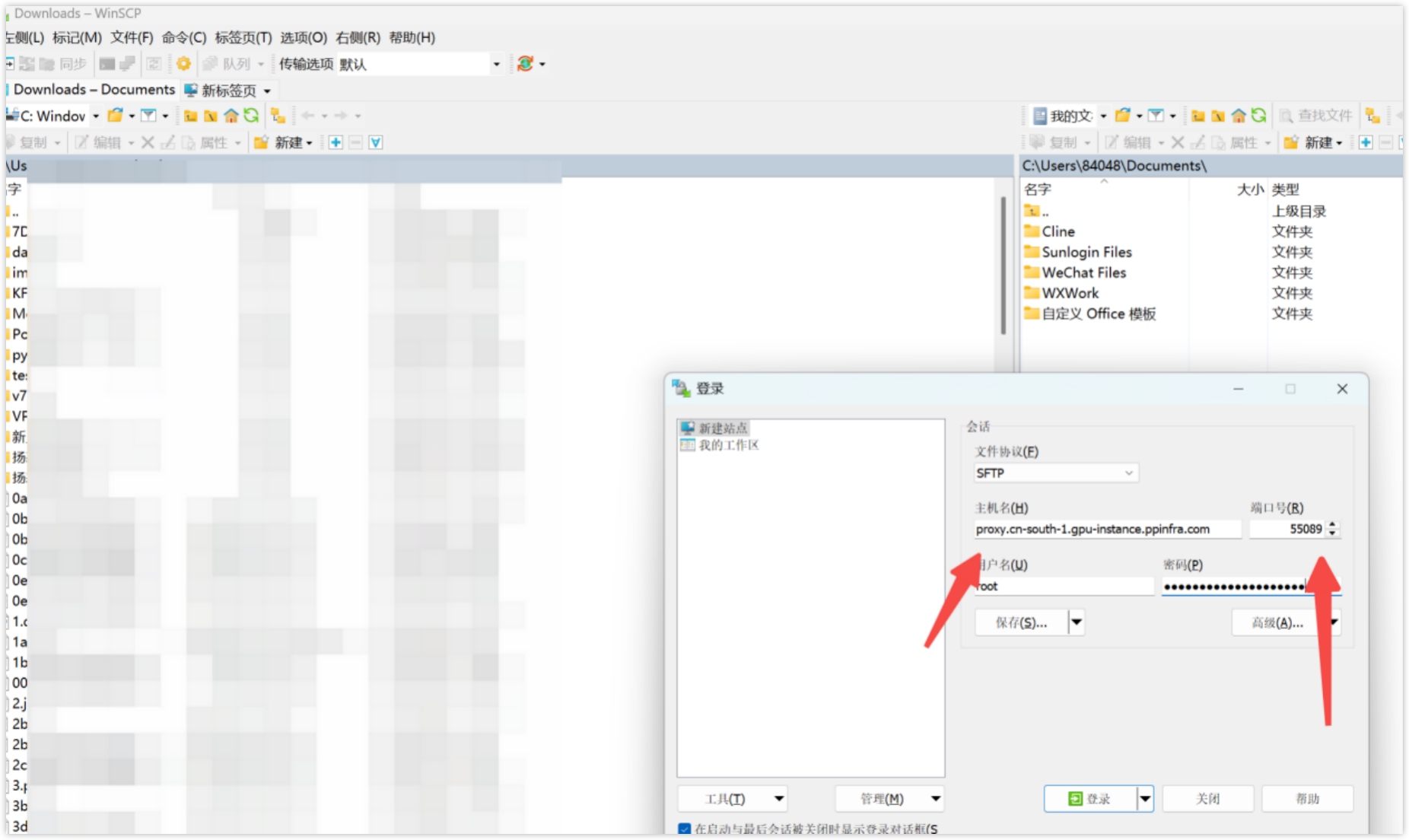 登录所需的信息如下:
* **主机名**、**端口号**:
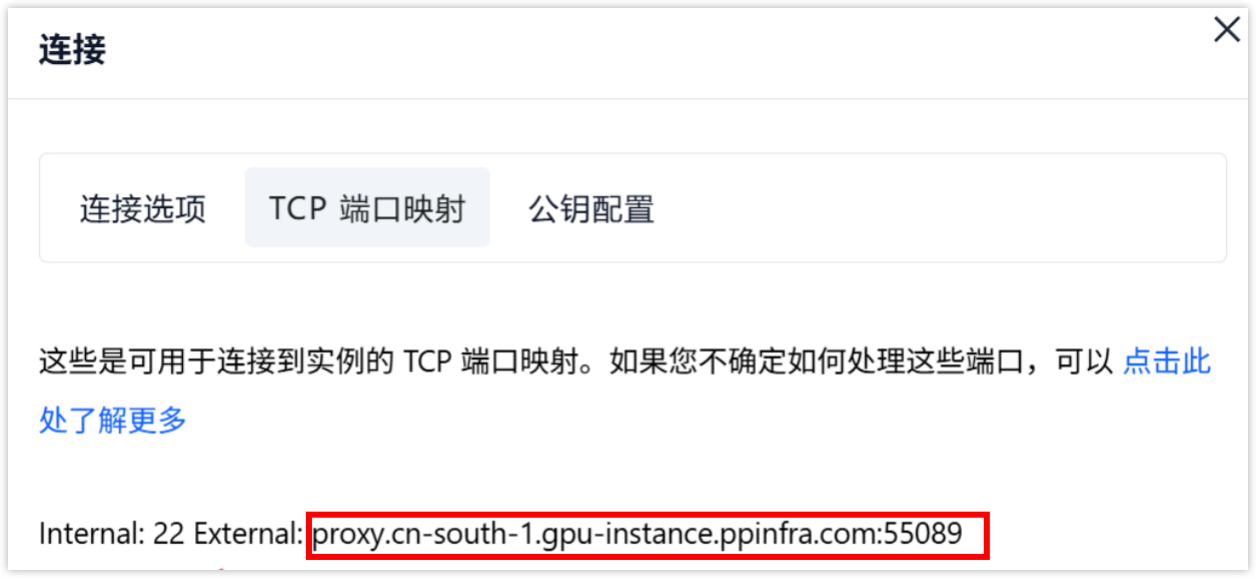
在[实例管理页面](https://ppio.com/gpu-instance/console/instances)找到目标实例,单击对应的「连接」,然后单击「 TCP 端口映射」页签,获取主机名和端口号。
示例如下图所示:主机名为 TCP 端口的 proxy.cn-south-1.gpu-instance.ppinfra.com;端口为 TCP 端口映射的端口号 55089。
登录所需的信息如下:
* **主机名**、**端口号**:
在[实例管理页面](https://ppio.com/gpu-instance/console/instances)找到目标实例,单击对应的「连接」,然后单击「 TCP 端口映射」页签,获取主机名和端口号。
示例如下图所示:主机名为 TCP 端口的 proxy.cn-south-1.gpu-instance.ppinfra.com;端口为 TCP 端口映射的端口号 55089。
 * **用户名**:root
* **密码**:上一步重置的密码
4. 返回 Web Terminal 窗口,通过 ls 命令查看文件列表,确认文件上传成功。
## 存储
### 什么是云存储挂载?
**挂载云存储**是指将云端的存储空间连接到您的实例(GPU 容器或 Sandbox)的某个本地目录上,使您可以像操作本地文件夹一样读写云端数据。
**核心特点:**
* 具有独立生命周期,实例删除后数据不会丢失
* 支持多个实例共享同一云存储
* 计费标准:**¥0.01 / GB / 天**
* 最小容量:10 GB
* 仅支持扩容,不支持缩容
可前往[存储管理页面](https://ppio.com/gpu-instance/console/storage)创建和管理云存储。
### 系统盘、本地盘和云存储有什么差异?
* **系统盘**
* 不支持动态扩容,只能在创建实例时指定容量。
* 挂载目录为`/`(不支持自定义)。
* 保存镜像时会保存数据。
* 支持 **130GB** 的免费额度,超过免费额度后会对超出部分收费。详情请参见[系统盘计费说明](/gpu/gpu-instance-pricing#系统盘)。
* **本地盘**
* 支持动态扩容。
* 默认挂载目录为`/workspace`(可自定义)。
* 保存镜像时**不会**保存数据。
* 读写速度与系统盘一致。
* **云存储**
* 支持动态扩容。
* 默认挂载目录为`/network`(可自定义)。
* 云存储具有独立的生命周期,即使删除实例,云存储的数据依然存在。
* 读写速度整体比系统盘或本地盘慢(以具体使用情况为准)。
* 云存储按照容量和使用时长单独收费。详情请参见[云存储计费说明](/gpu/gpu-instance-pricing#云存储)。
### 单个实例是否可以挂载多个云存储?
支持,控制台和 API 均可为单个实例挂载多个云存储。
挂载多个云存储时,实例会自动重启,请提前保存好当前工作状态。
* **用户名**:root
* **密码**:上一步重置的密码
4. 返回 Web Terminal 窗口,通过 ls 命令查看文件列表,确认文件上传成功。
## 存储
### 什么是云存储挂载?
**挂载云存储**是指将云端的存储空间连接到您的实例(GPU 容器或 Sandbox)的某个本地目录上,使您可以像操作本地文件夹一样读写云端数据。
**核心特点:**
* 具有独立生命周期,实例删除后数据不会丢失
* 支持多个实例共享同一云存储
* 计费标准:**¥0.01 / GB / 天**
* 最小容量:10 GB
* 仅支持扩容,不支持缩容
可前往[存储管理页面](https://ppio.com/gpu-instance/console/storage)创建和管理云存储。
### 系统盘、本地盘和云存储有什么差异?
* **系统盘**
* 不支持动态扩容,只能在创建实例时指定容量。
* 挂载目录为`/`(不支持自定义)。
* 保存镜像时会保存数据。
* 支持 **130GB** 的免费额度,超过免费额度后会对超出部分收费。详情请参见[系统盘计费说明](/gpu/gpu-instance-pricing#系统盘)。
* **本地盘**
* 支持动态扩容。
* 默认挂载目录为`/workspace`(可自定义)。
* 保存镜像时**不会**保存数据。
* 读写速度与系统盘一致。
* **云存储**
* 支持动态扩容。
* 默认挂载目录为`/network`(可自定义)。
* 云存储具有独立的生命周期,即使删除实例,云存储的数据依然存在。
* 读写速度整体比系统盘或本地盘慢(以具体使用情况为准)。
* 云存储按照容量和使用时长单独收费。详情请参见[云存储计费说明](/gpu/gpu-instance-pricing#云存储)。
### 单个实例是否可以挂载多个云存储?
支持,控制台和 API 均可为单个实例挂载多个云存储。
挂载多个云存储时,实例会自动重启,请提前保存好当前工作状态。