

第一步:给电脑装上 Python
PPClaw 是一个基于 Python 的小工具,所以需要先在电脑上装好 Python。Windows 用户(最关键的一步)
- 点击这里下载 Python 安装包
- 双击打开安装包
- 点击
Install Now,等到看到Setup was successful就可以关掉了
macOS 用户
- 按
Command + 空格,搜索”终端”(Terminal)并打开 - 输入下面这行命令,按回车:
- 如果显示
Python 3.x.x,说明已经装好了,直接跳到下一步 - 如果弹出下面这样的提示,点安装,等几分钟就好
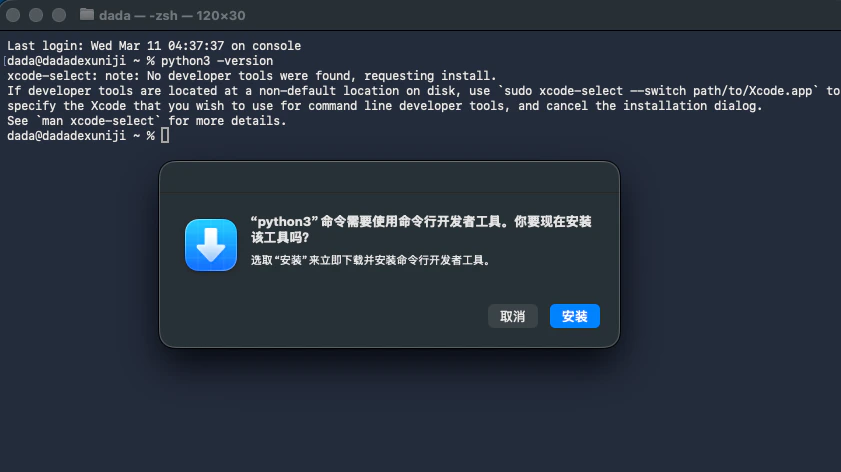
Linux(Ubuntu)用户
打开终端,输入:第二步:获取你的 API Key
你需要一个 API Key(可以理解为”通行密钥”)来连接 PPIO 的云端 AI 环境。- 打开 PPIO Key Management 页面并注册登录
- 点击**「创建 API Key」**
- 你会看到一串以
sk_开头的字符串,复制下来找个地方存好
API Key 只在创建时显示一次,关掉页面就看不到了,记得及时复制保存。
第三步:安装并启动
打开你的终端窗口(Windows 叫 PowerShell,macOS 叫终端)。安装 PPClaw
macOS / Linux 用户输入:Commands 下面列出了 launch、list 这些命令,说明一切就绪。
启动你的 AI 助手
输入下面这行命令,把<你的 API Key> 替换成你刚才保存的那串密钥:
- Sandbox ID — 沙箱的唯一编号,后续管理(查看状态、停止)时会用到
- Web UI — 这就是你的 AI 助手地址,复制到浏览器打开就能用。Token 已自动附在链接里,打开即完成认证
- Web Terminal — 浏览器里的终端,可以直接在沙箱内执行命令
- File Manager — 网页文件管理器,支持上传 / 下载 / 删除沙箱内的文件
- Services User / Password — Web Terminal 和 File Manager 的登录凭据(每次 launch 自动生成随机密码)
Web UI 那一行后面的链接地址,粘贴到浏览器里打开,就能开始和你的 AI 助手对话了。
为旧沙箱添加 Web Terminal 和 File Manager
如果你的沙箱是在 v1.3.0 之前创建的,运行ppclaw status 时不会看到 Web Terminal 和 File Manager 的地址——这是因为旧版模板没有预装这两个服务。
只需一行命令即可补装:
- 下载并安装 ttyd 和 gohttpserver
- 生成登录凭据并启动服务
- 输出访问地址和凭据信息
如果沙箱已经配置过这两个服务,命令会直接显示现有的凭据信息,不会重复安装。
常用命令速查
进阶:用 AI Agent 直接管理沙箱
除了在终端手动输入命令,PPClaw 还支持两种方式让 AI Agent 替你操作沙箱。方式一:MCP 协议接入
PPClaw 支持 Model Context Protocol (MCP),AI 应用可通过标准协议直接管理沙箱。- 端点地址:
https://ppclaw.ppio.com/mcp(Streamable HTTP) - 认证方式:
Authorization: Bearer <PPIO_API_KEY> - 10 个工具,覆盖完整沙箱生命周期:
launch、stop、list_sandboxes、status、doctor、gateway_update、gateway_restart、services_setup、pair_list、pair_approve
方式二:让 AI 读取 Skill.md 自动操作
PPClaw 提供了一个专为 AI Agent 设计的使用指南:https://ppclaw.ppio.com/skill.md,包含完整的安装、配置和操作说明。
无需任何配置,在任意 AI Agent 输入框中输入: