

教程概述
Chatbox 是一款开源免费的多平台智能对话工具,支持 Windows、macOS、Linux、Android、iOS 及网页端,可接入主流 LLM 模型。支持同时管理多个 API 密钥与服务商,内置 Prompt 工作台用于调试对话,数据存储在本地,支持导出聊天记录。 PPIO 算力云优化了 API 服务通道,即时响应,稳定性 99.9%,直连模型无需等待。配合 Chatbox 客户端,2 步即可在本地调用 DeepSeek。 下方教程含完整/配置指引,1 分钟上车享受「PPIO 高速通道 + Chatbox 便捷管理」的黄金组合。进入 Chatbox,添加 PPIO 作为模型供应商
进入 Chatbox 官网: https://chatboxai.app/zh ,下载或直接使用网页版,点击【Use My Own API Key/Local Model】—【Add Custom Provider】。
进行模型设置
1
修改自定义名称
修改自定义名称,例如:
PPIO-deepseek/deepseek-v4-pro。2
填写 API Host 与 Path
输入 API Host:
https://api.ppio.com/openai;API Path:/chat/completions,与图片一致即可。3
开启网络兼容
打开「网络兼容」选项。
4
创建并保存 API 密钥
前往 PPIO 派欧云 API 密钥管理 ,创建 API 密钥,生成密钥后(务必先复制)返回粘贴。点击【用户头像】—【API 密钥管理】进入控制台。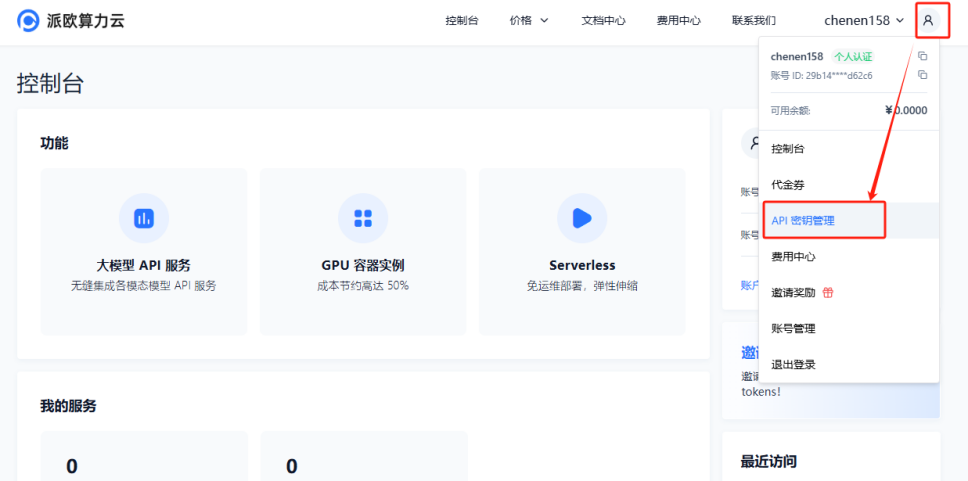 点击【+ 创建】按钮创建新的 API 密钥。自定义密钥名称,生成的密钥仅在生成时呈现,务必复制并保存到文档中,以免影响后续使用。

5
填写模型名称并保存
输入模型名称:前往 PPIO 模型列表 复制模型名称,例如:
deepseek/deepseek-v4-pro 或 deepseek/deepseek-v4.1-flash;最后点击 SAVE。模型对话使用设置
点击【对话设置】→【Speific model settings】,选择刚刚设置好的模型名称,最后点击【SAVE】,即可使用。
