教程概述
Microsoft Word 已发布近 40 年。从文字录入工具发展为集写作、云端协作、跨平台编辑于一体的办公软件。 注册 PPIO 可获取千万 token 免费额度,用于搭建 Word 续写助手。 下方教程包含完整接入方案(含密钥配置),约 3 分钟完成「Microsoft Word + PPIO API」接入。配置前置条件
1
获取 API 接口地址
获取 API 接口地址:
https://api.ppio.com/openai/v1/chat/completions。2
创建 API 密钥
登录派欧云控制台 API 密钥管理 页面,点击创建按钮。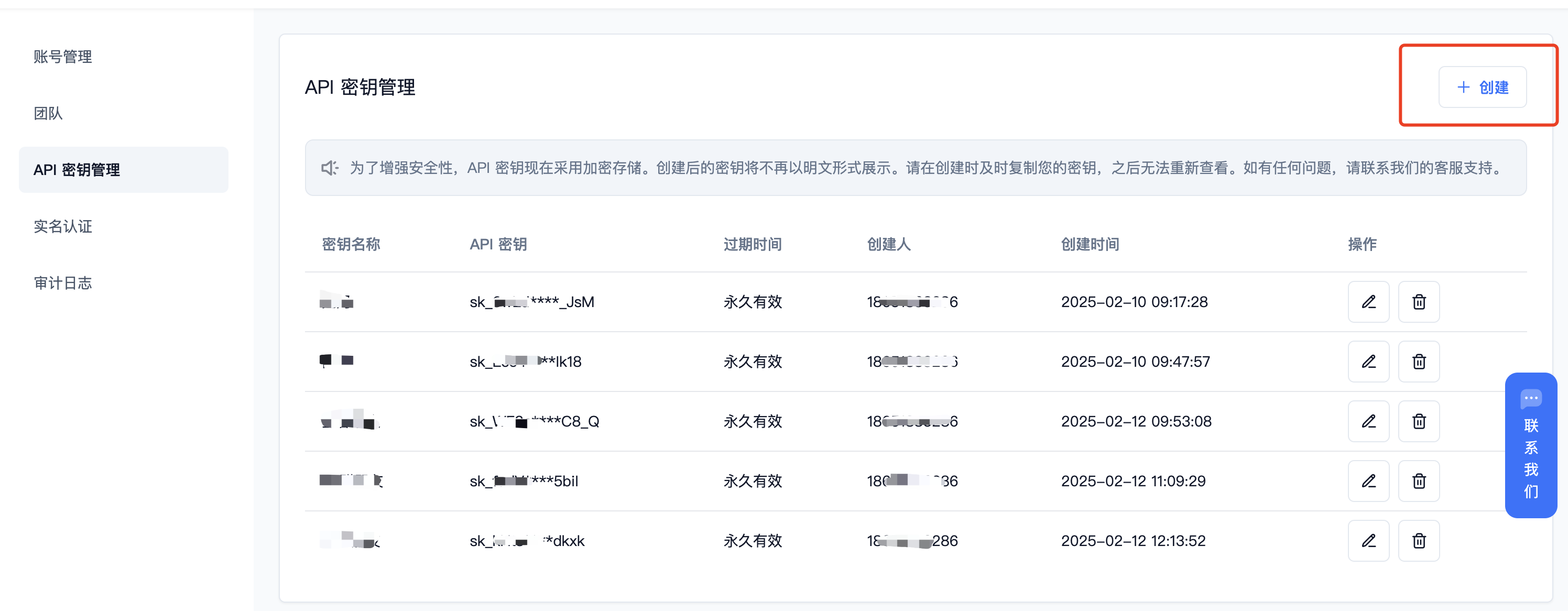
3
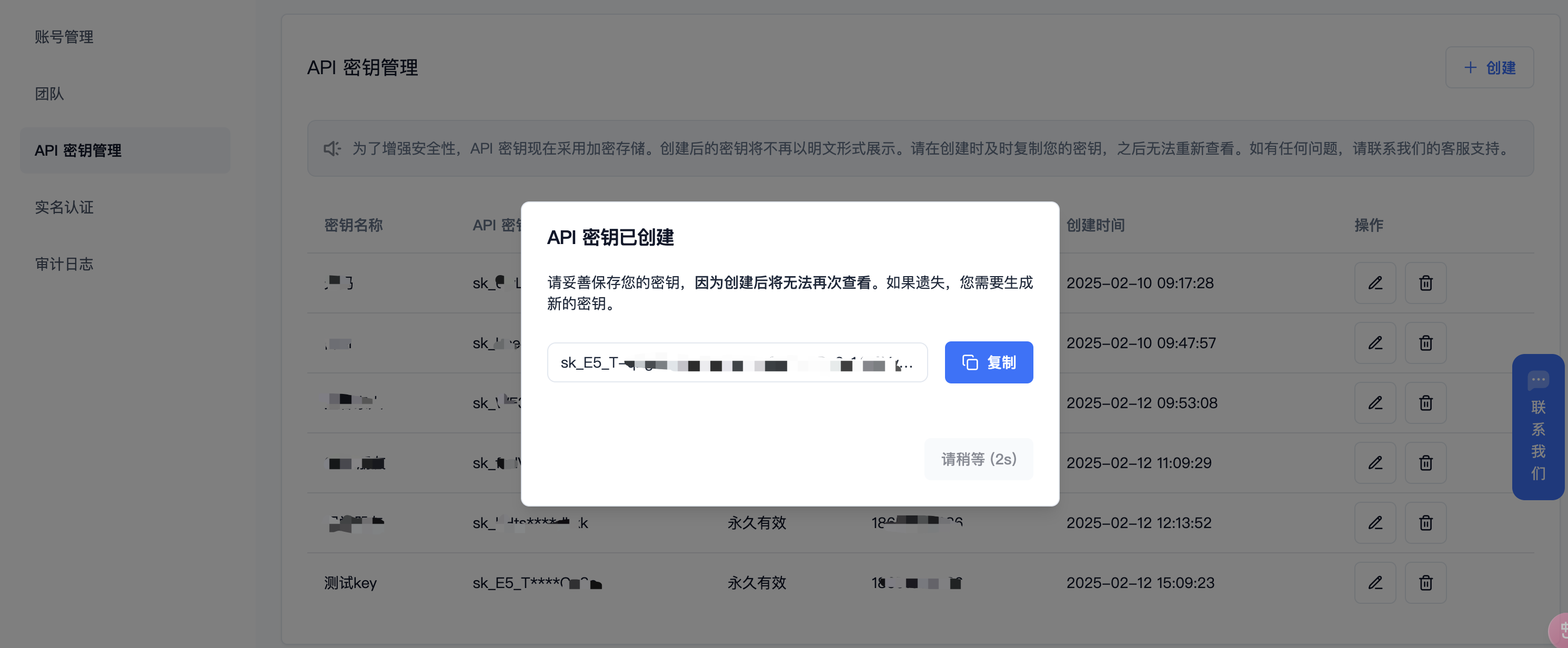
生成并保存 API 密钥
生成并保存 API 密钥。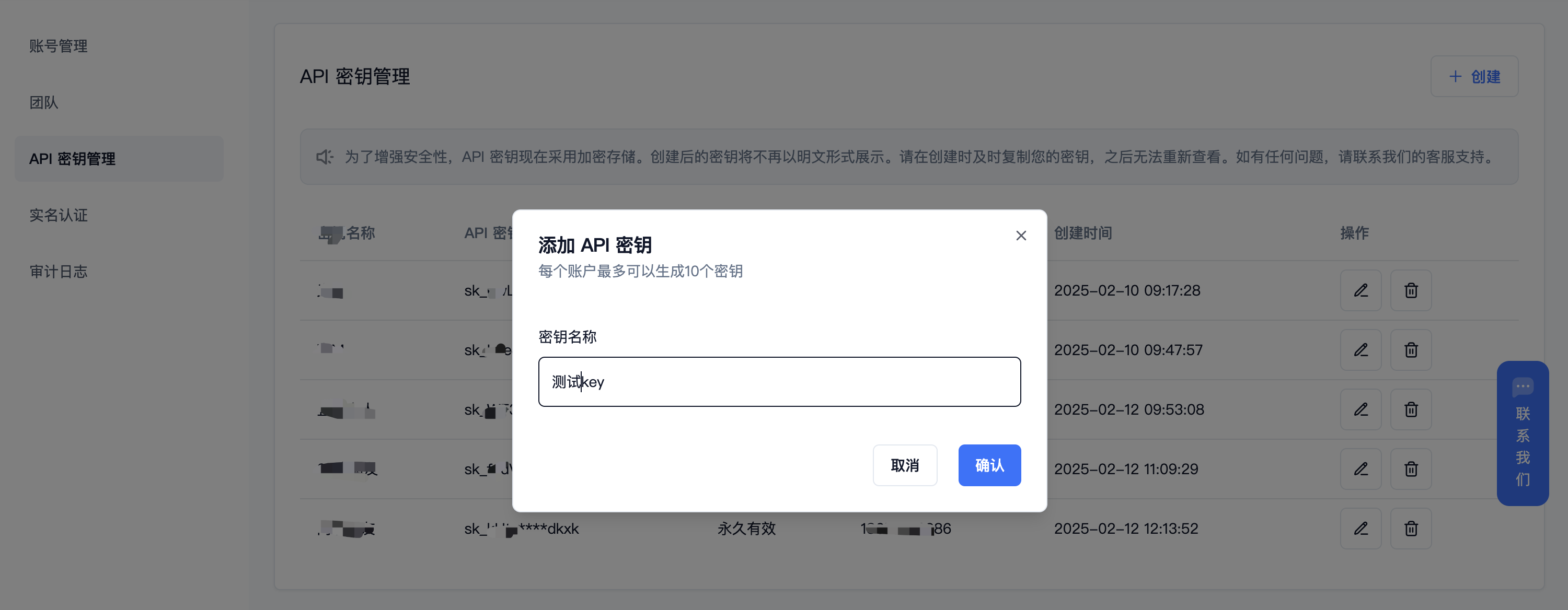
4
获取模型 ID
获取需要使用的模型 ID。推荐 DeepSeek 系列模型:
- DeepSeek V4 Pro:deepseek/deepseek-v4-pro
- DeepSeek V4.1 Flash:deepseek/deepseek-v4.1-flash
在 Word 创建开发工具
1
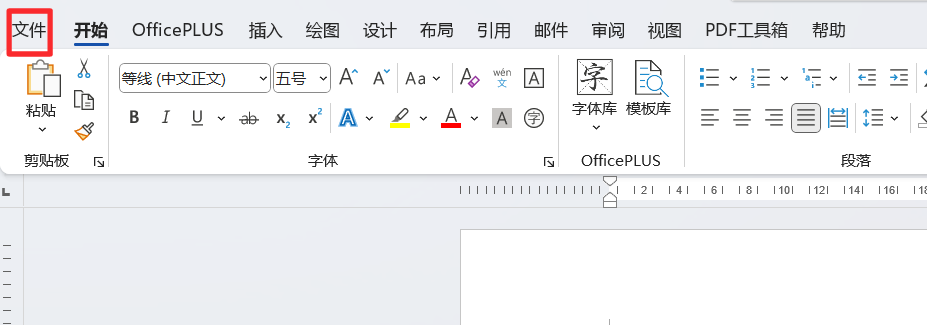
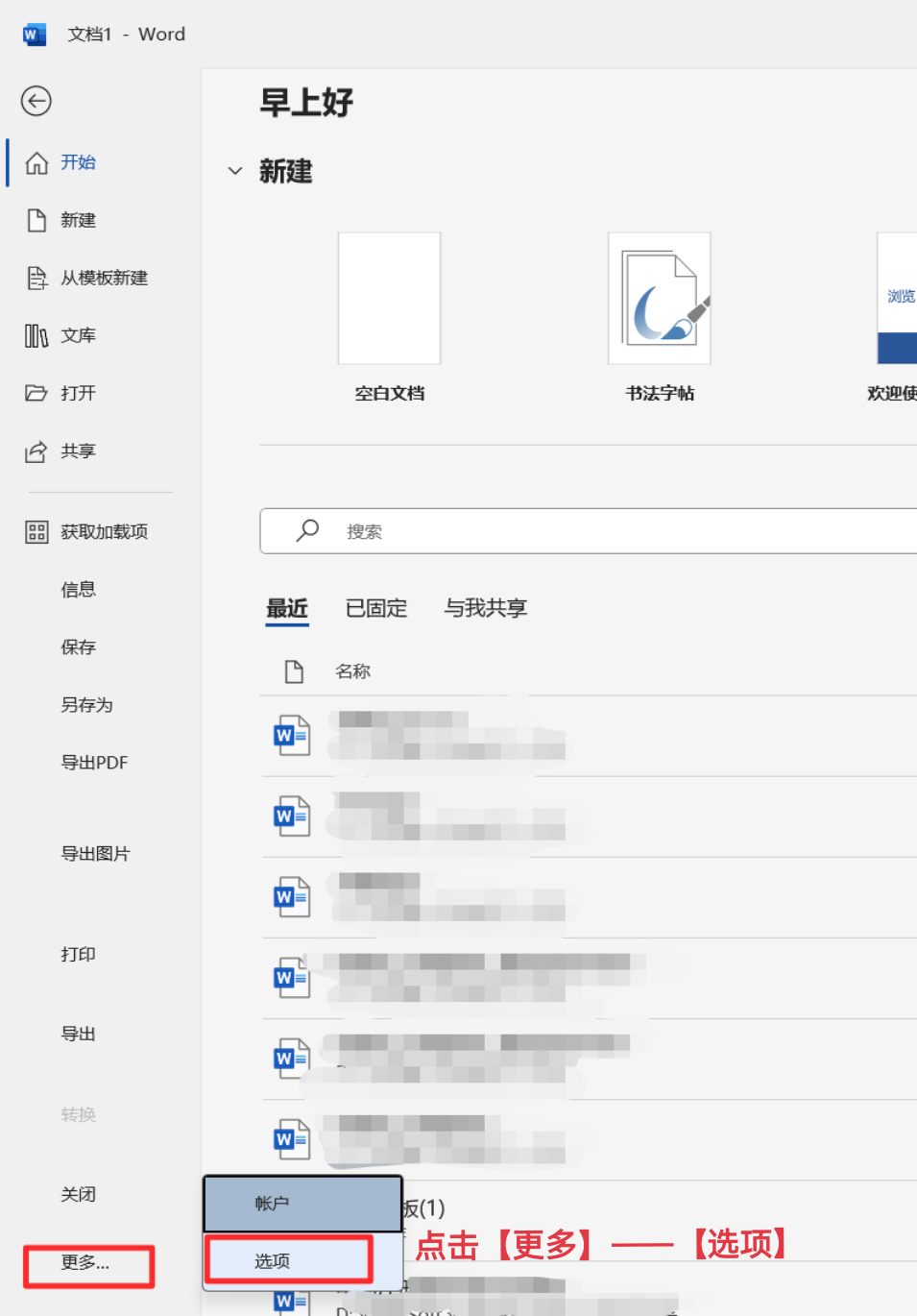
点击【文件】
2
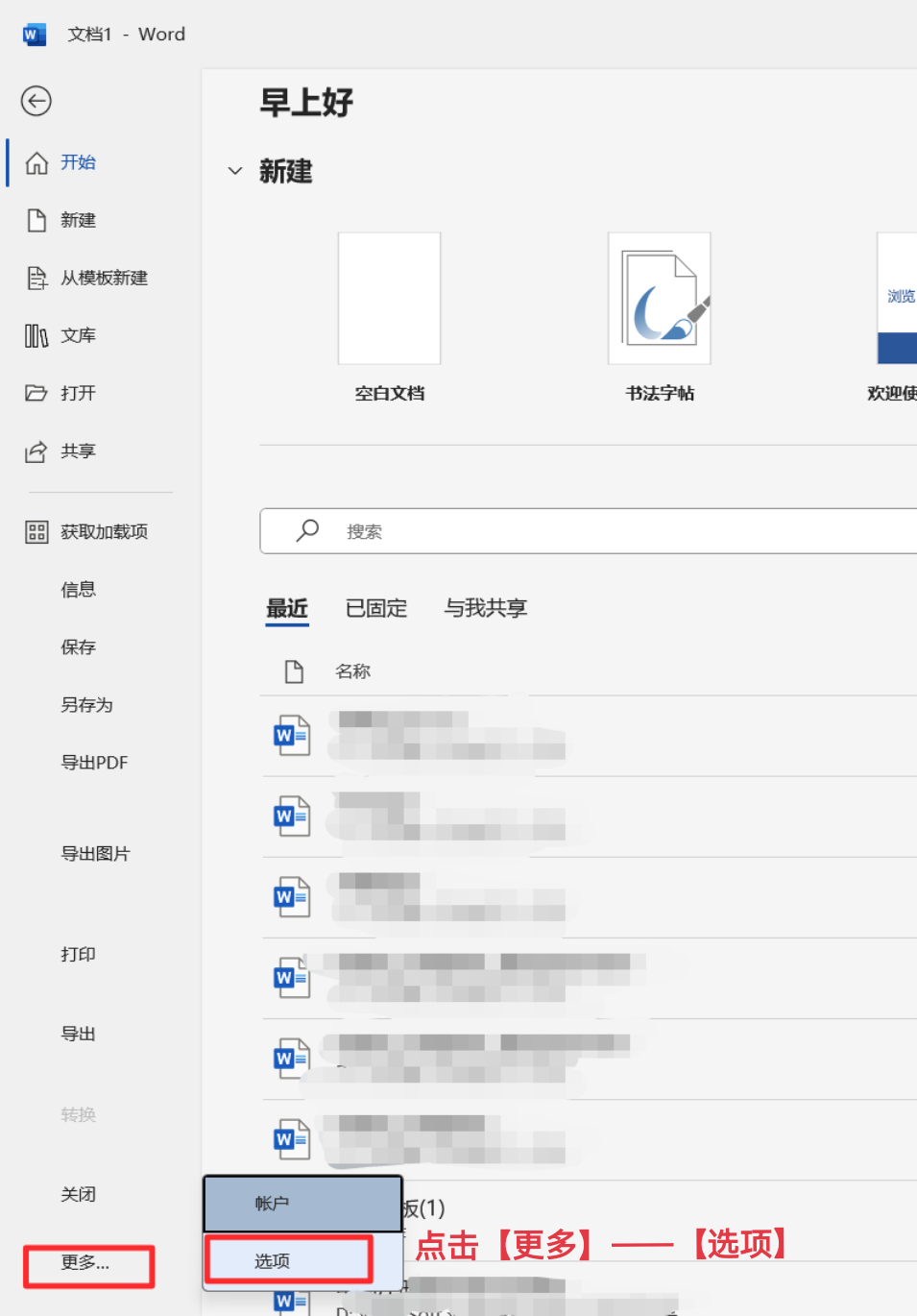
点击【更多】→【选项】
3
启用宏并信任 VBA
点击【信任中心】→【信任中心设置】;在信任中心页面点击【宏设置】→【启用所有宏】→【信任对 VBA 工程对象模型的访问】,全部勾选即可关闭。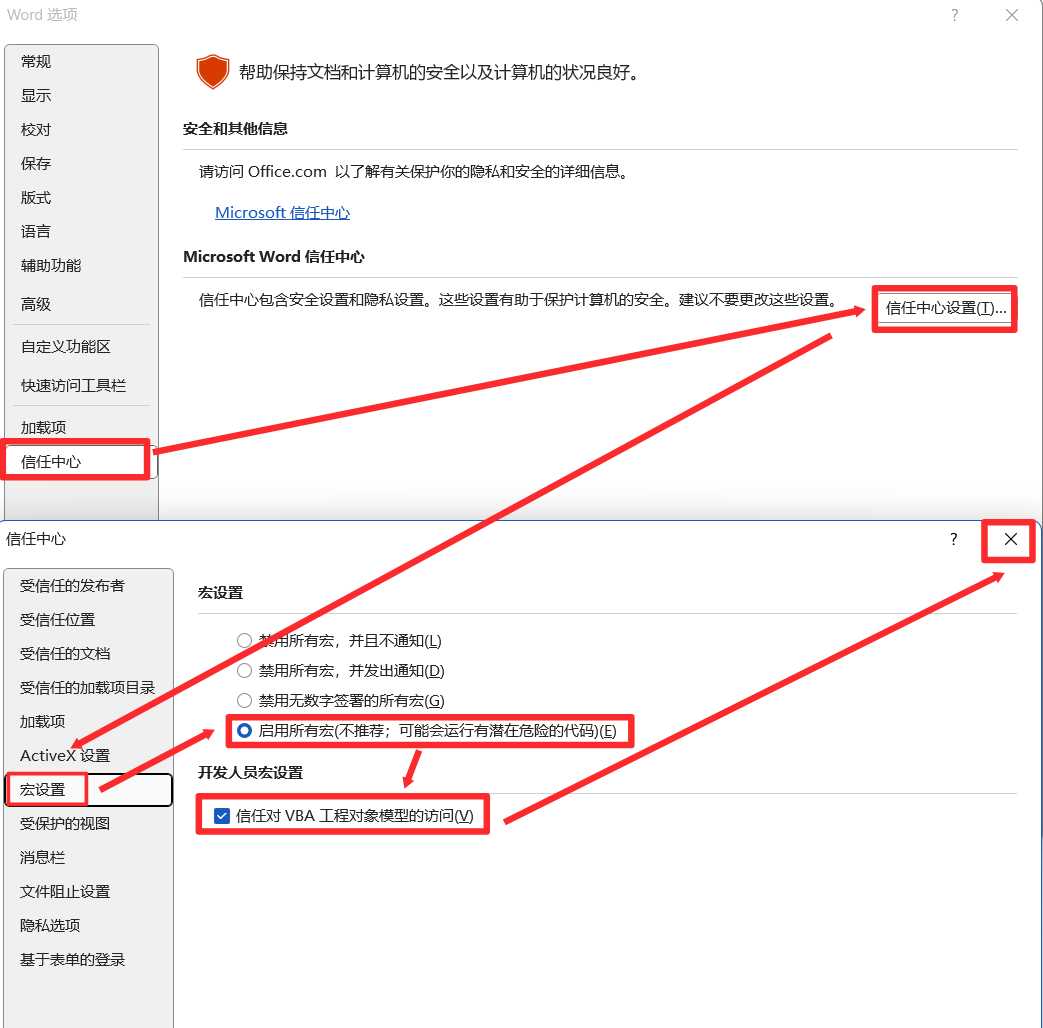
4
再次打开【选项】
回到主界面,再点击【文件】→【更多】→【选项】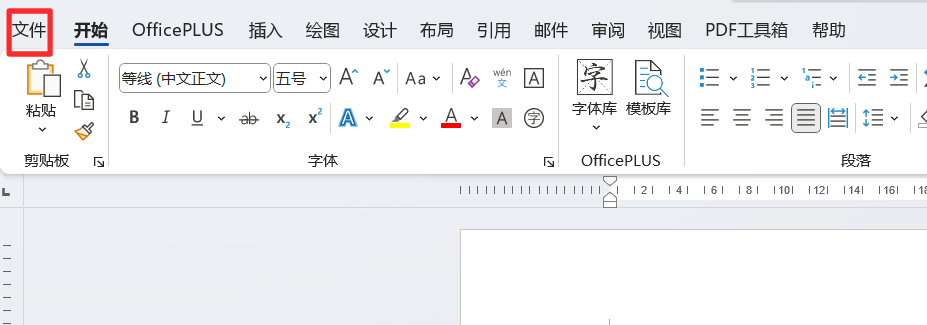
5
勾选【开发工具】
打开【自定义功能区】——勾选【开发工具】→【确定】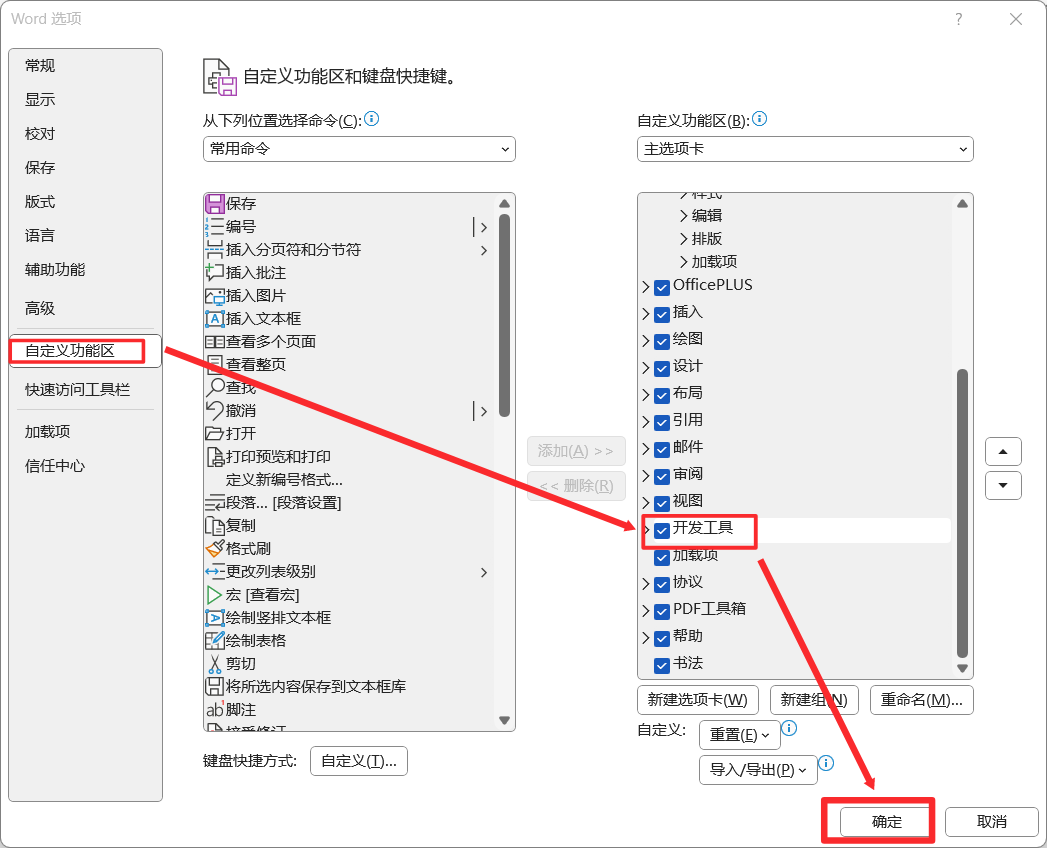
6
打开 Visual Basic
回到主界面,点击【开发工具】→【Visual Basic】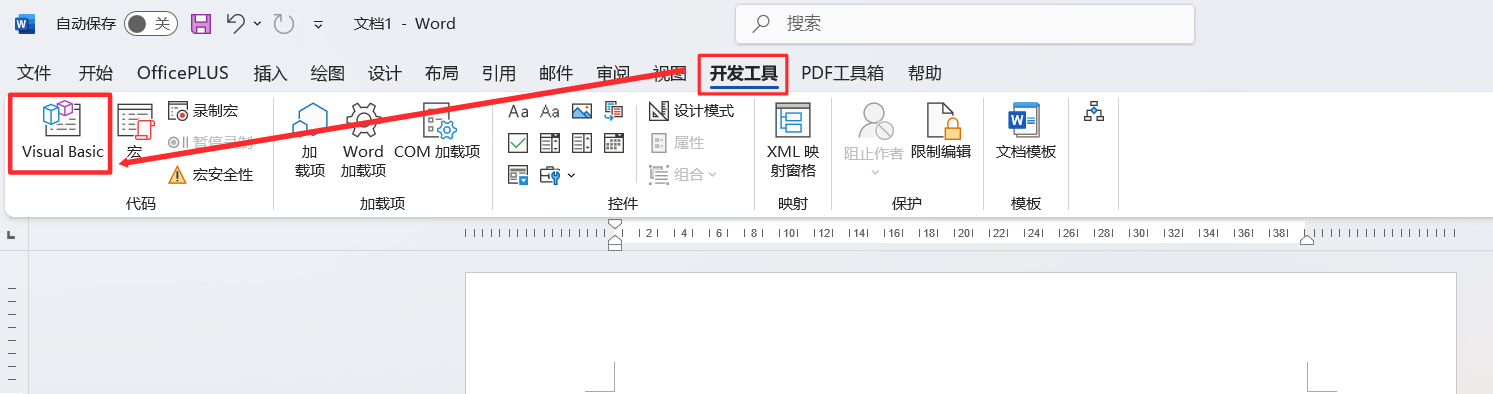
7
点击【插入】→【模块】
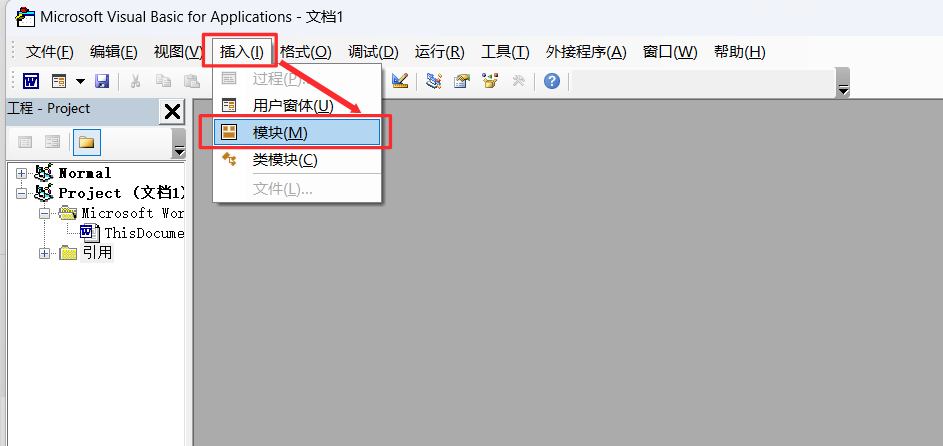
8
粘贴代码并填入 API 密钥
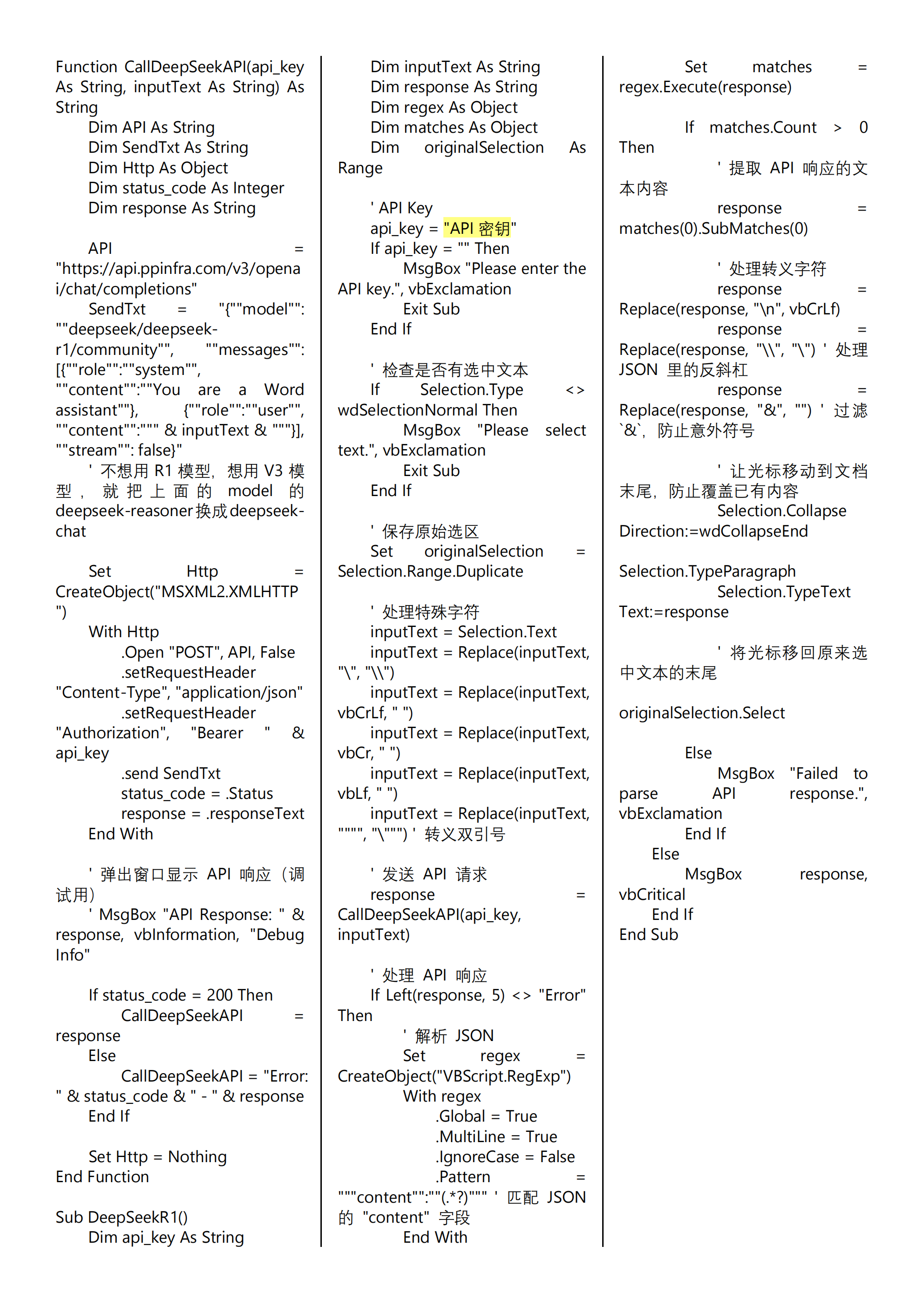
复制代码到命令框,仅需修改【api_key = ” ” 】,在” “中填入「生成并保存 API 密钥」步骤中保存的 API 密钥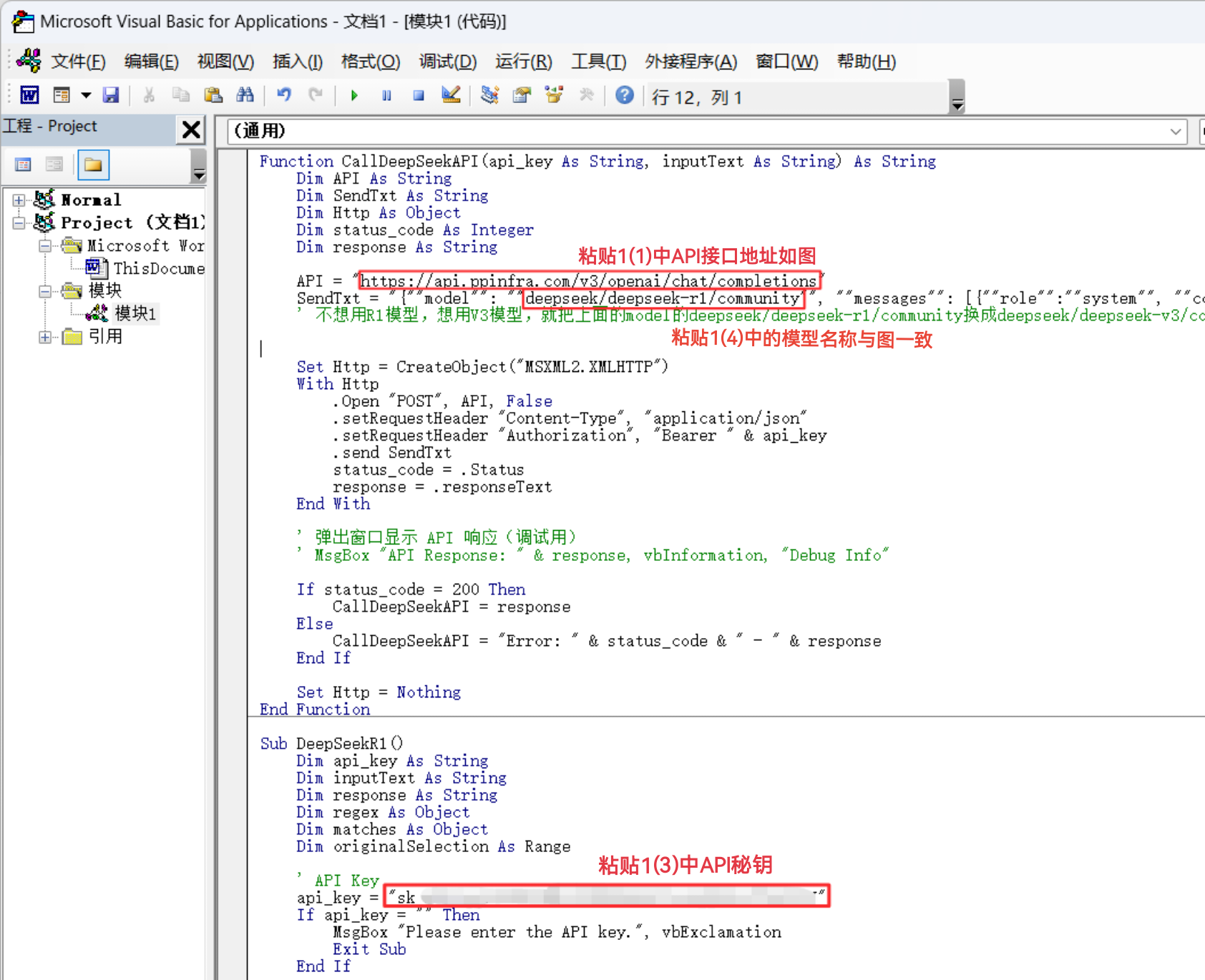 全部代码如下图:
配置开发工具
1
新建并命名功能组
点击【自定义功能区】→【新建组】,点击【新建组(自定义)】→【重命名】;在显示名称处将自定义名称修改为「PPIO」,【确定】修改名称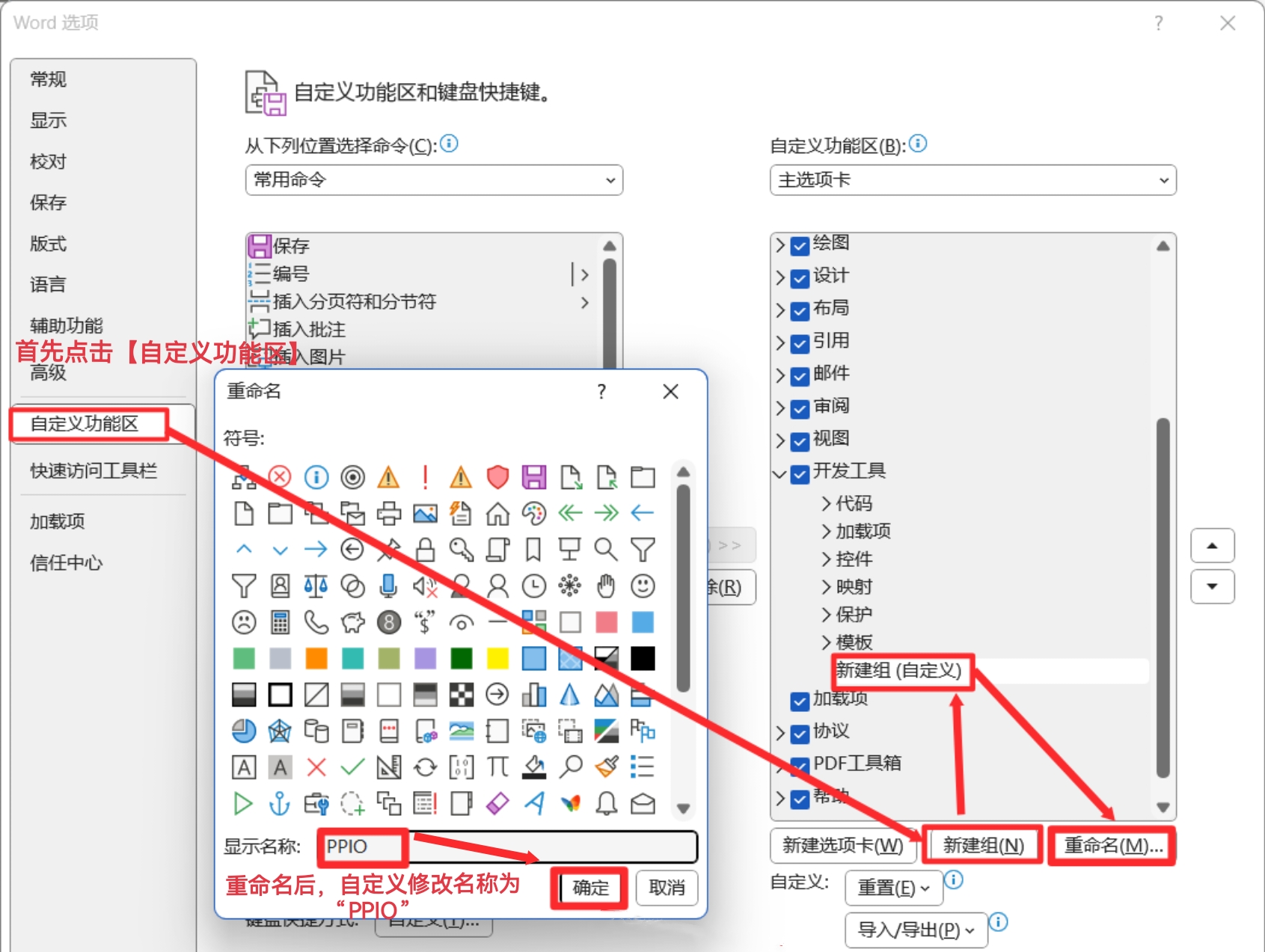
2
添加宏命令
点击新建的【PPIO(自定义)】,在命令下拉中选择【宏】→【Project 模块 1】→【添加】→【确定】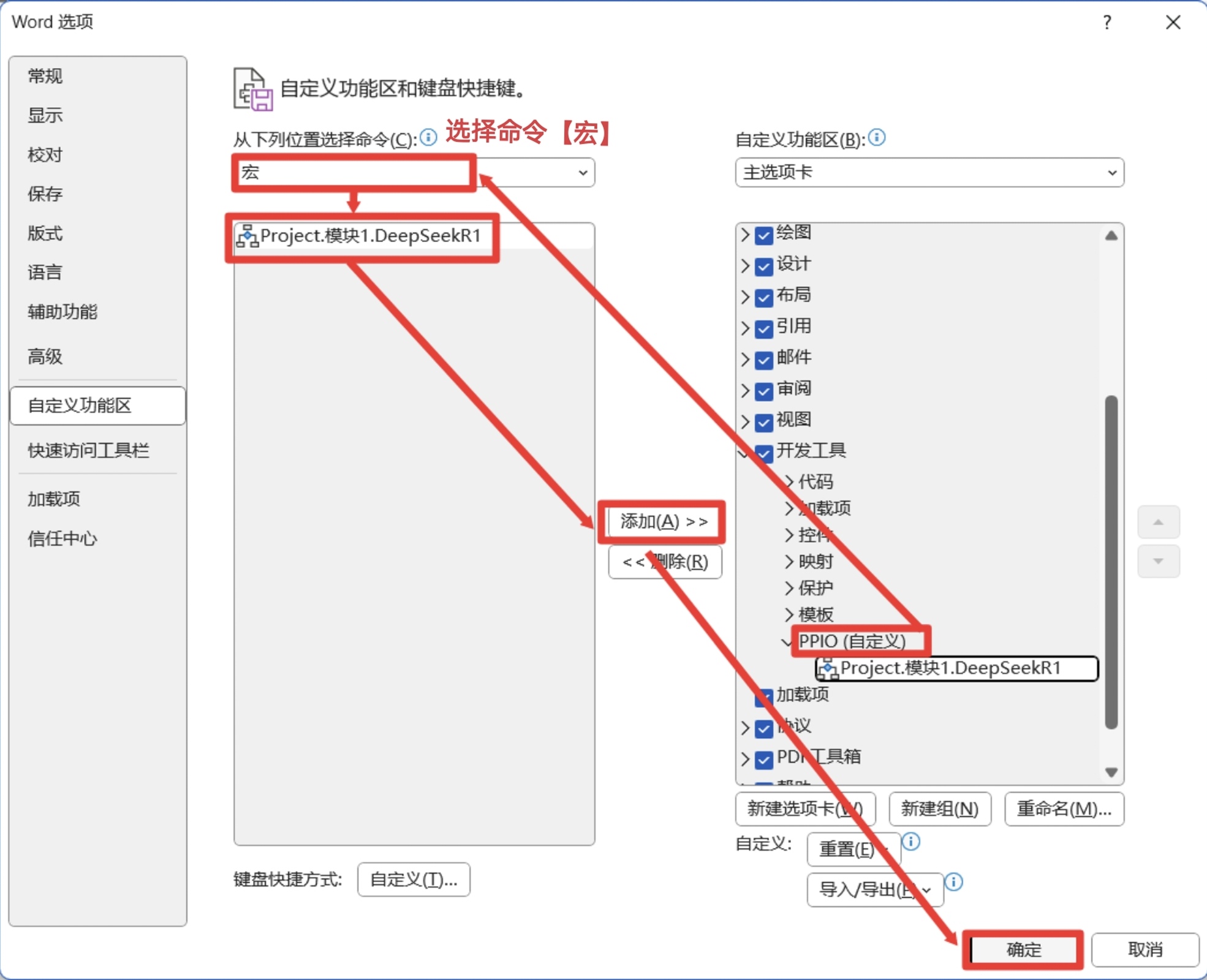
3
选中文字生成续写
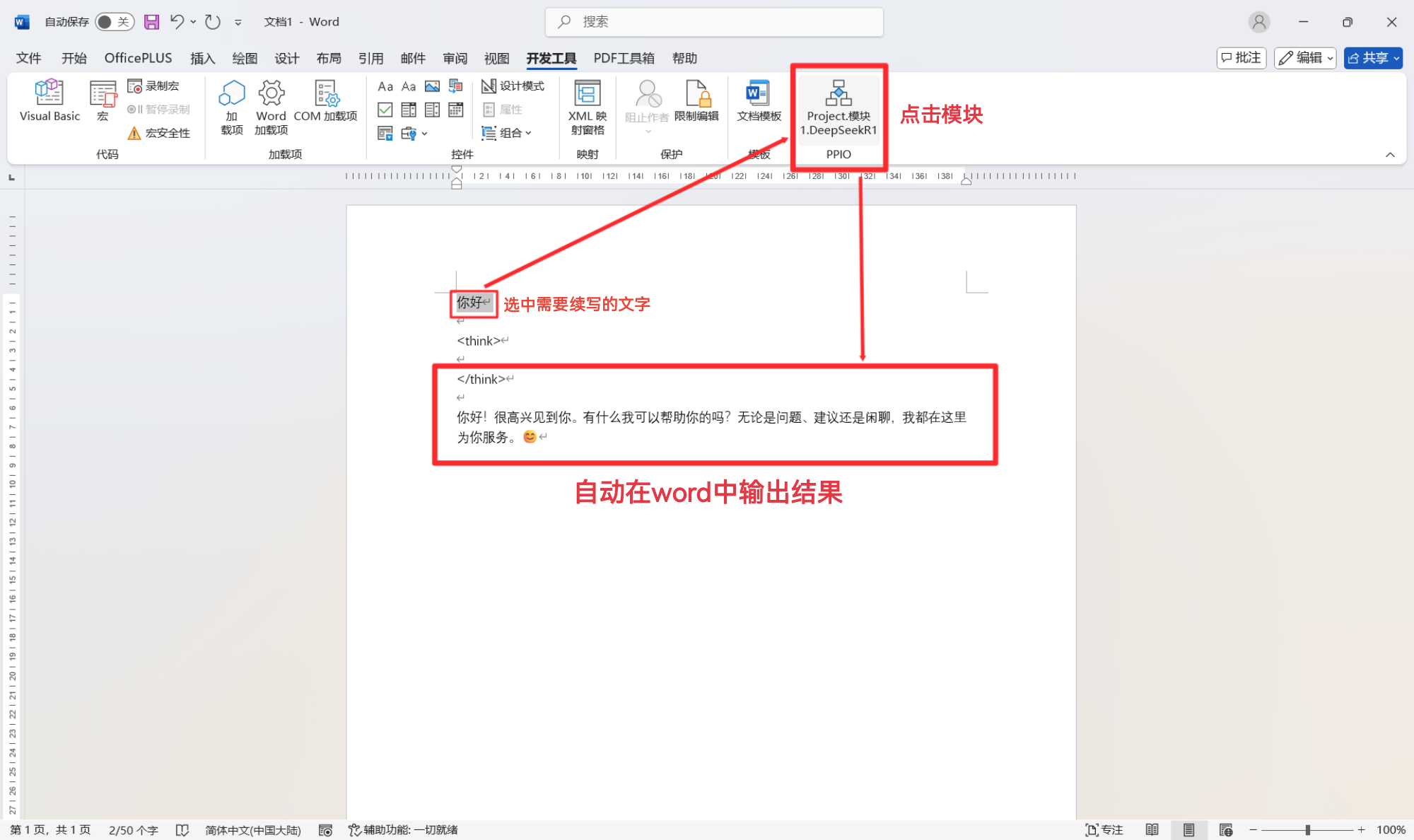
回到主界面,选中需要续写的文字,点击刚刚创建的模块,Word 中会自动在下列行中输出 PPIO 的 DeepSeek 续写结果。