


- 按需编写代码:编写 JavaScript/Python 代码,添加 npm 包,或使用可视化界面
- 原生 AI 平台:基于 LangChain 构建基于本地数据和模型的 AI 代理工作流
- 完全掌控:自主托管,使用公平代码许可,或使用云服务
- 企业级就绪:高级权限管理、单点登录(SSO)和离线部署
- 活跃社区:400 多种集成和 900 多个现成可用的模板
PPIO × n8n 配置教程
前置工作:获取 PPIO API Key
将 PPIO API 接入 n8n(以及其他 AI 平台),需要准备三个基本信息:Base URL、Model ID 以及 API Key(密钥)。 Base URL 是 API 服务的根地址,API Key 用于身份验证和权限访问控制,Model ID 用于指定调用的具体模型资源。 获取 Base URL:PPIO 的 Base URL 固定地址为https://api.ppio.com/openai。
1
获取并保存 API Key
首先,注册并登录 PPIO 派欧云。然后,打开 API 密钥管理页面,点击【创建】按钮,输入自定义密钥名称,生成 API 密钥。注意:密钥在服务端是加密存储,请在生成时保存好密钥(比如记录在备忘录里);若遗失密钥,可以在控制台上删除并创建一个新的密钥。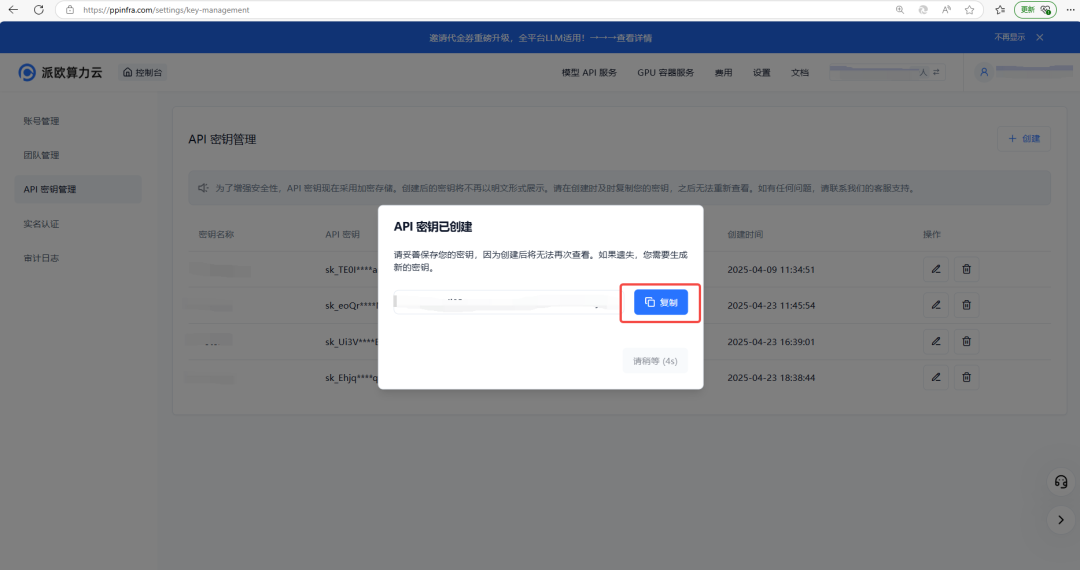
2
获取模型 ID
获取需要使用的模型 ID,包括: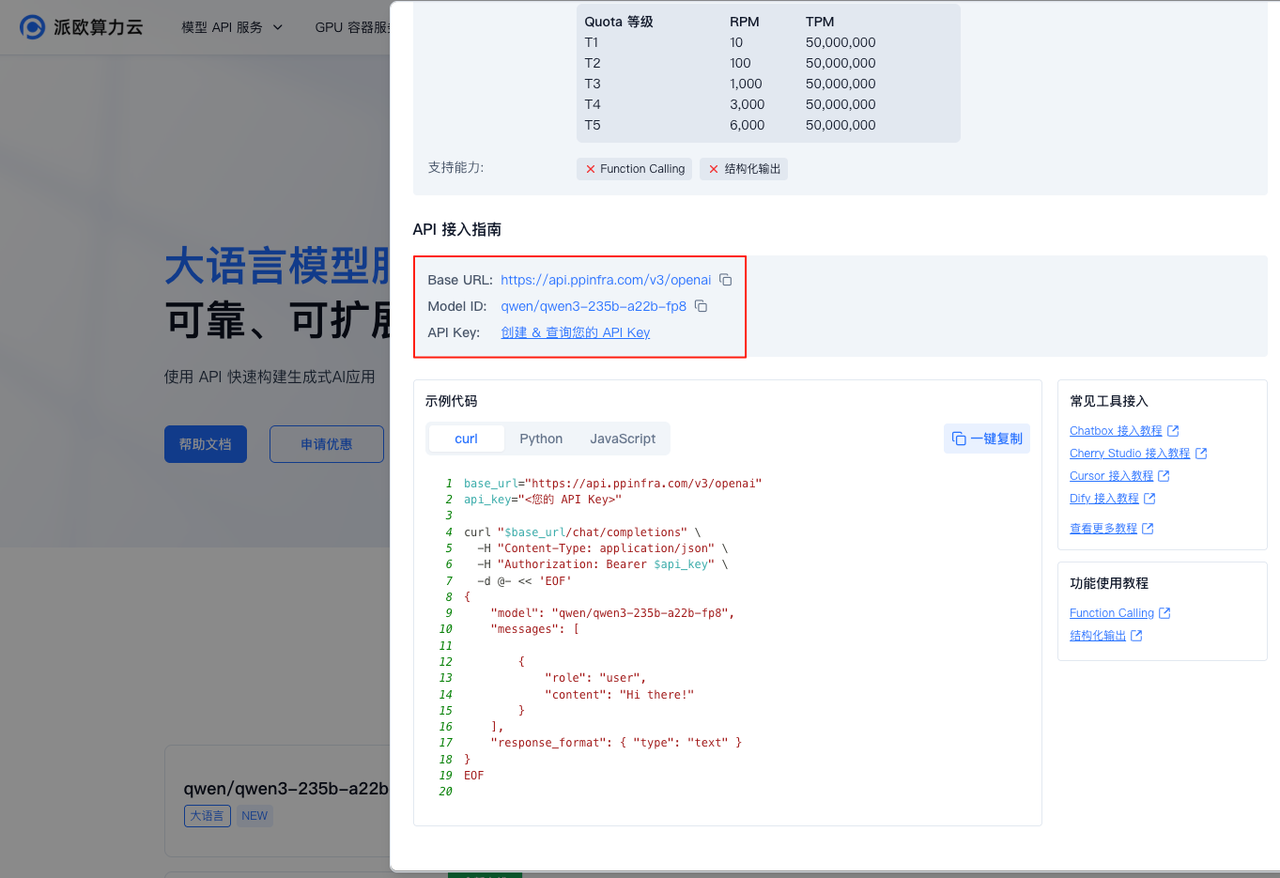
- deepseek/deepseek-v4-pro
- deepseek/deepseek-v4.1-flash
- qwen/qwen3.8-max
- zai-org/glm-5.3
在 n8n 中集成 PPIO API,构建聊天 AI Agent
准备工作:注册 n8n
n8n 有两种使用方式。 一是本地下载安装,使用 n8n 的开源代码许可。开源地址:https://github.com/n8n-io/n8n?tab=readme-ov-file 二是直接使用在线的云服务。本文以云服务方式演示如何用 n8n 构建一个简单的聊天 AI Agent。创建一个新的工作流
新用户先打开 n8n 网址 https://n8n.io 注册。注册完成后进入 n8n 主界面,会看到一个空白的工作流;n8n 老用户可以直接创建一个新的工作流。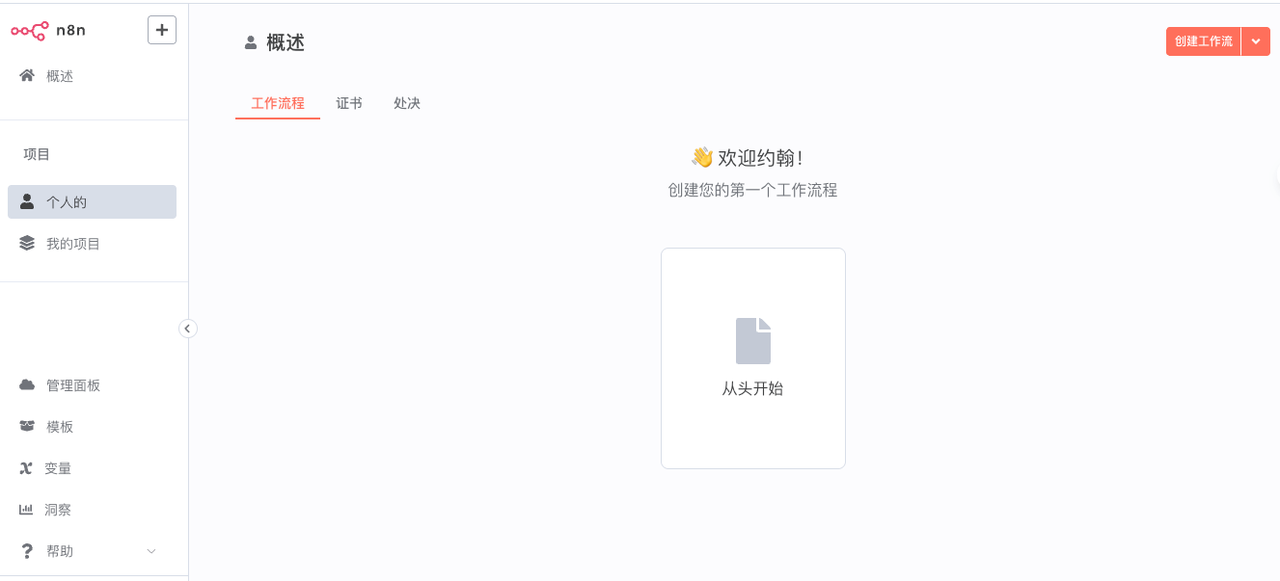
添加触发节点(trigger node)
每个工作流都需要一个起点。在 n8n 中,这些被称为「触发节点」。我们从聊天节点开始。1
打开节点菜单
选择「添加第一步」或按 Tab 打开节点菜单。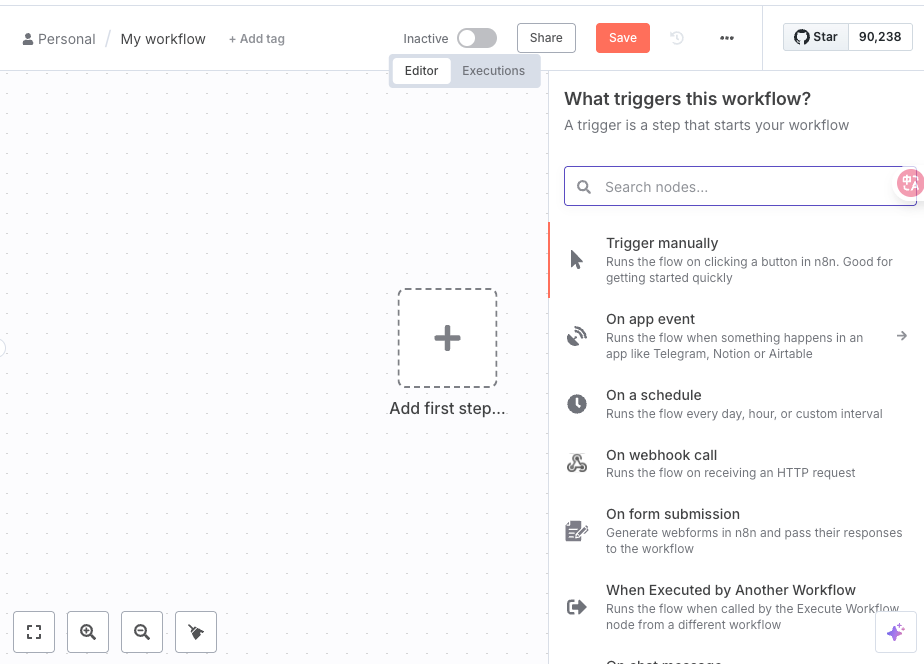
2
搜索聊天触发器
搜索「聊天触发器(Chat Trigger)」。n8n 会显示与搜索相匹配的节点列表。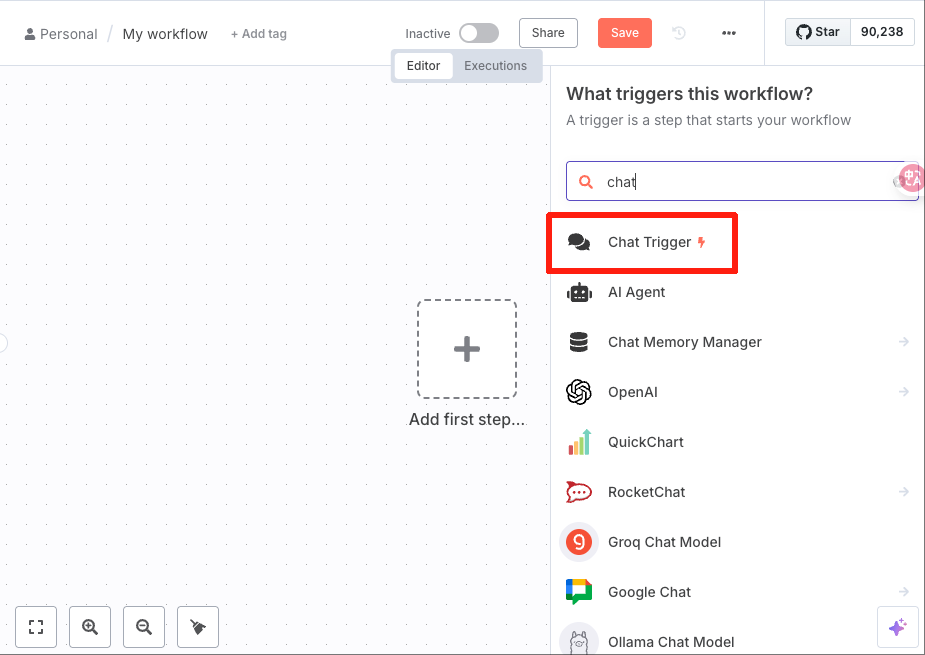
3
添加聊天触发器节点
选择聊天触发器(Chat Trigger)将节点添加到画布,节点详细信息可以选择默认。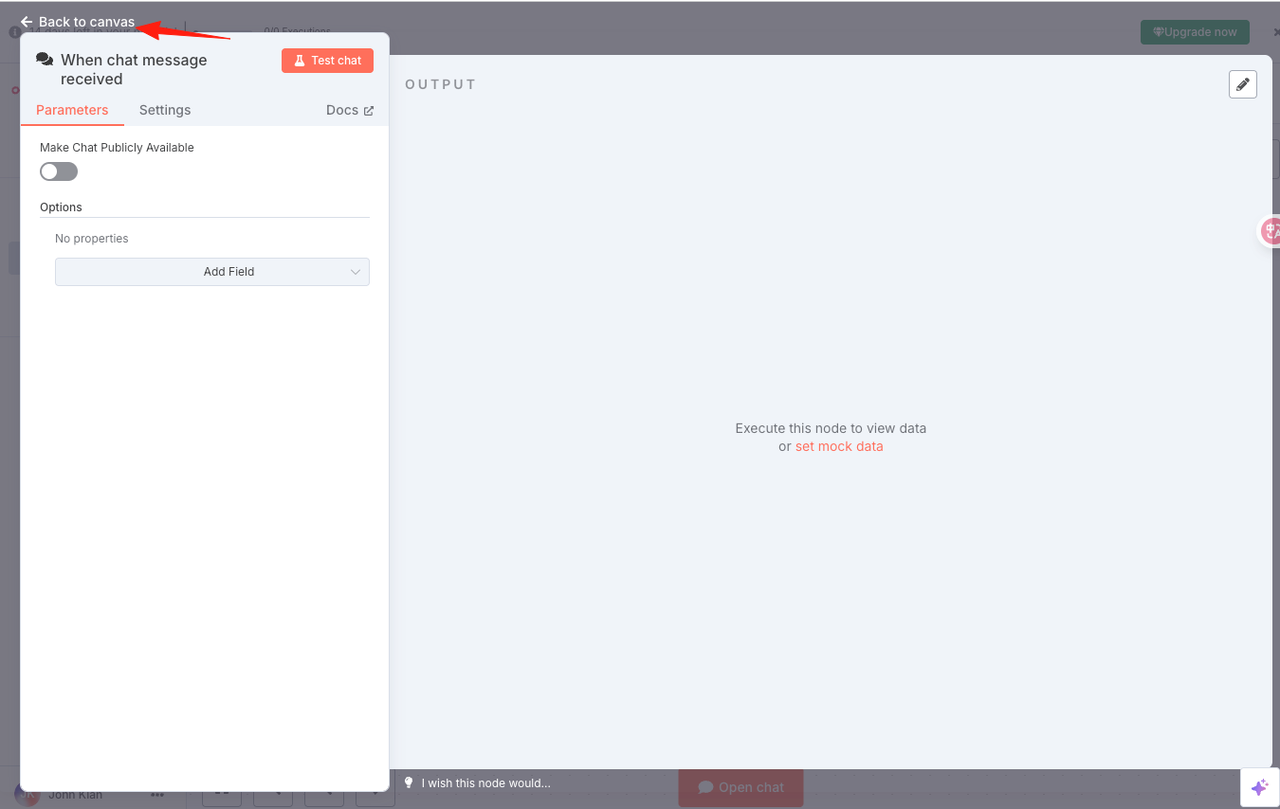
4
返回画布
选择「返回画布」后,添加聊天节点成功。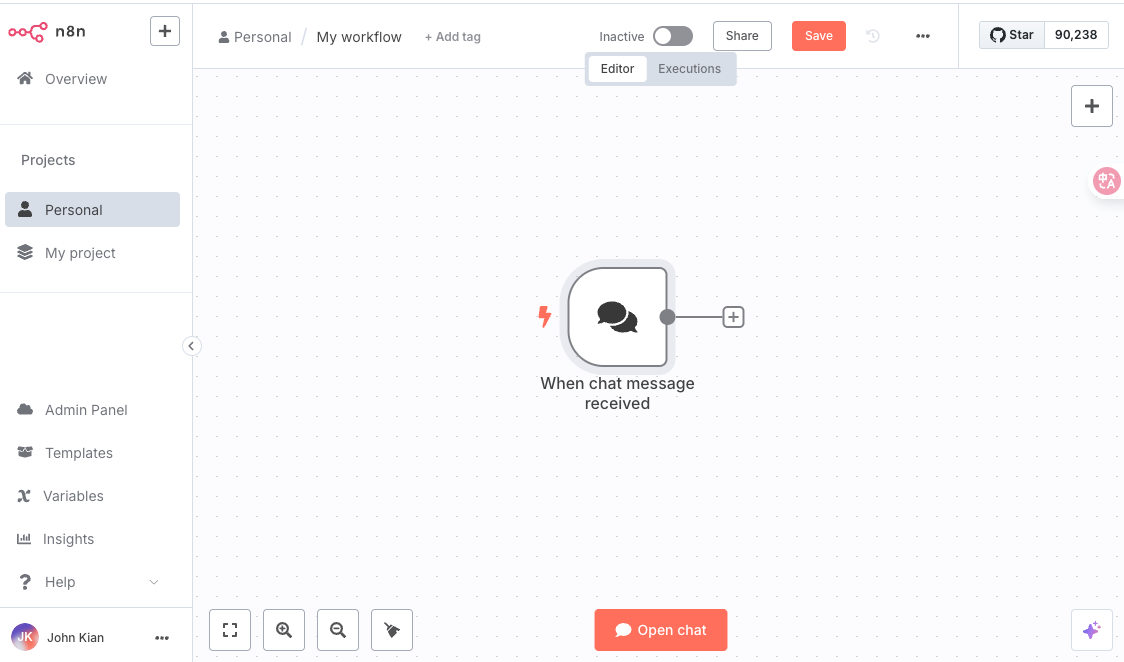
添加 AI Agent 节点
AI Agent 节点是将 AI 添加到工作流的核心。1
添加节点
选择添加节点,触发节点上的连接器调出节点搜索。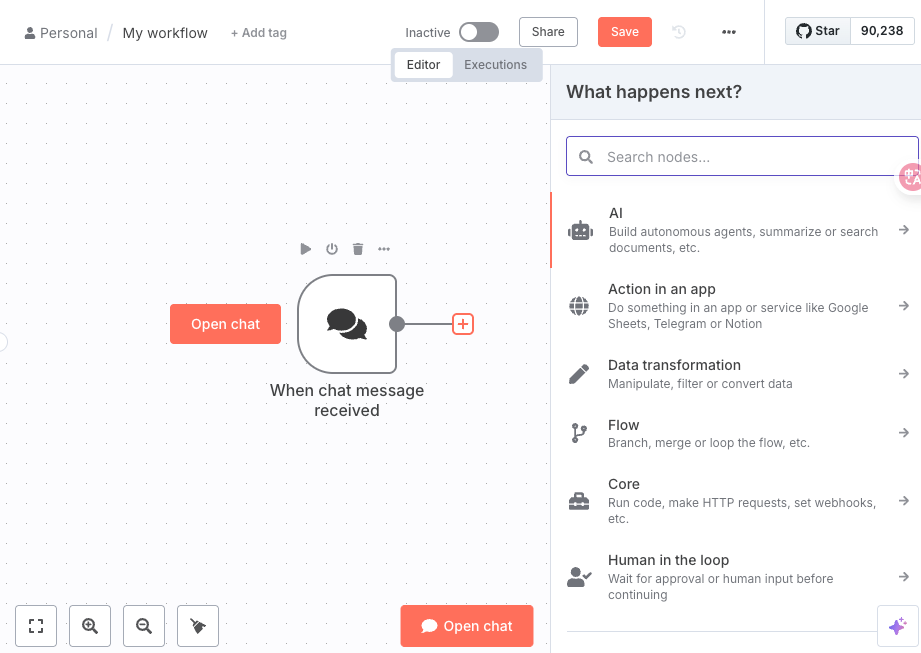
2
选择 AI Agent 节点
输入「AI」并选择AI Agent节点来添加它。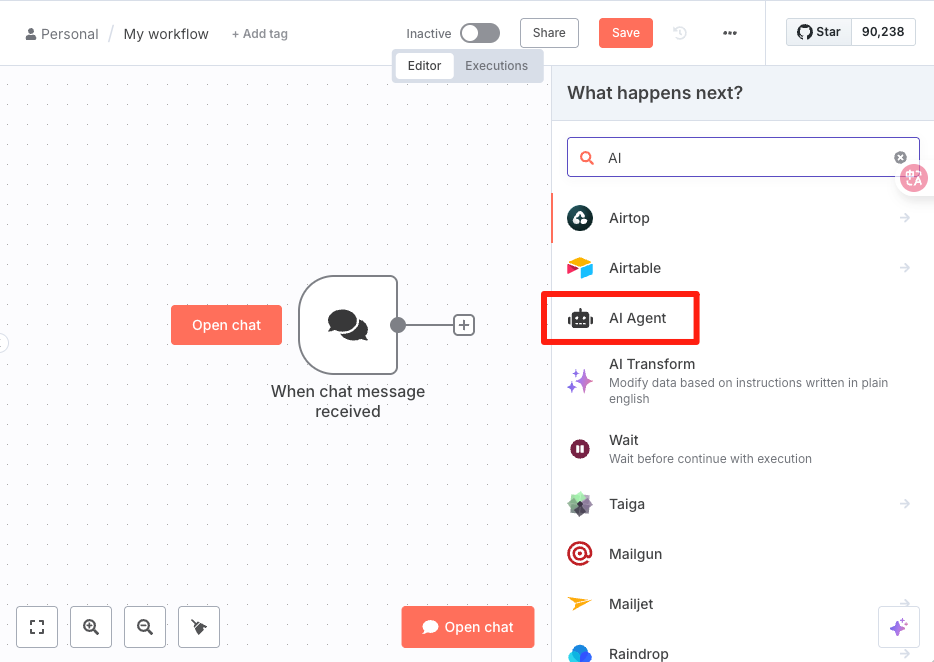
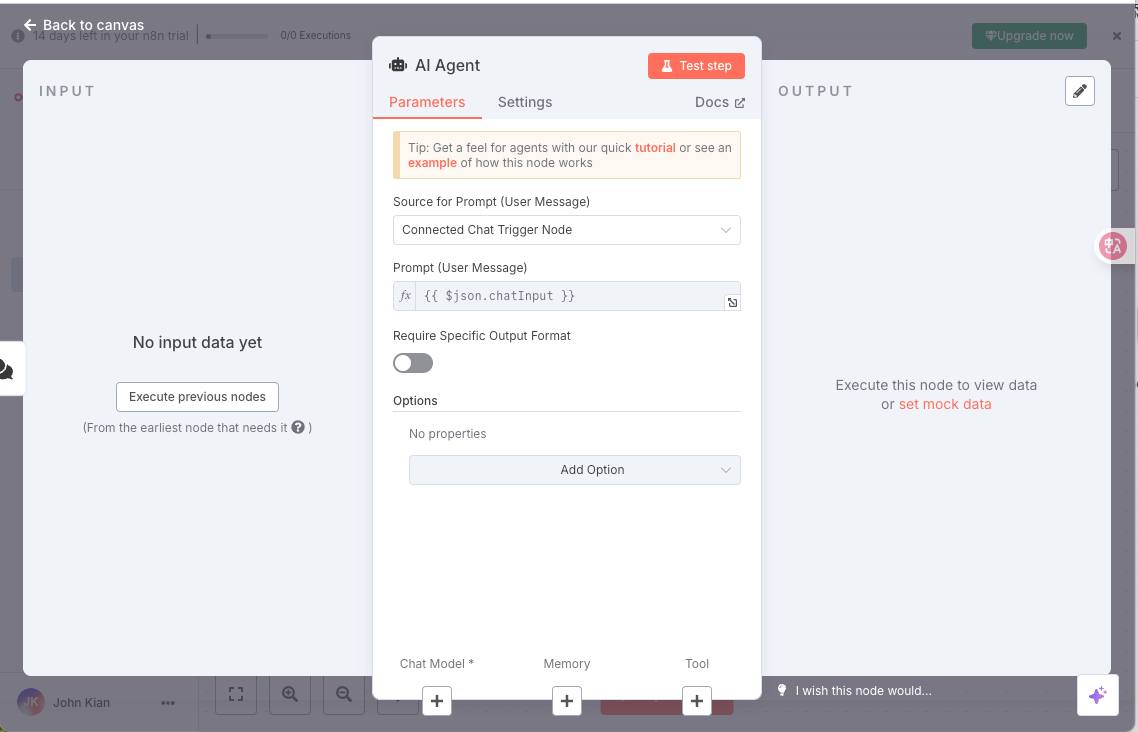
3
返回画布
选择返回画布,添加 AI Agent 节点成功。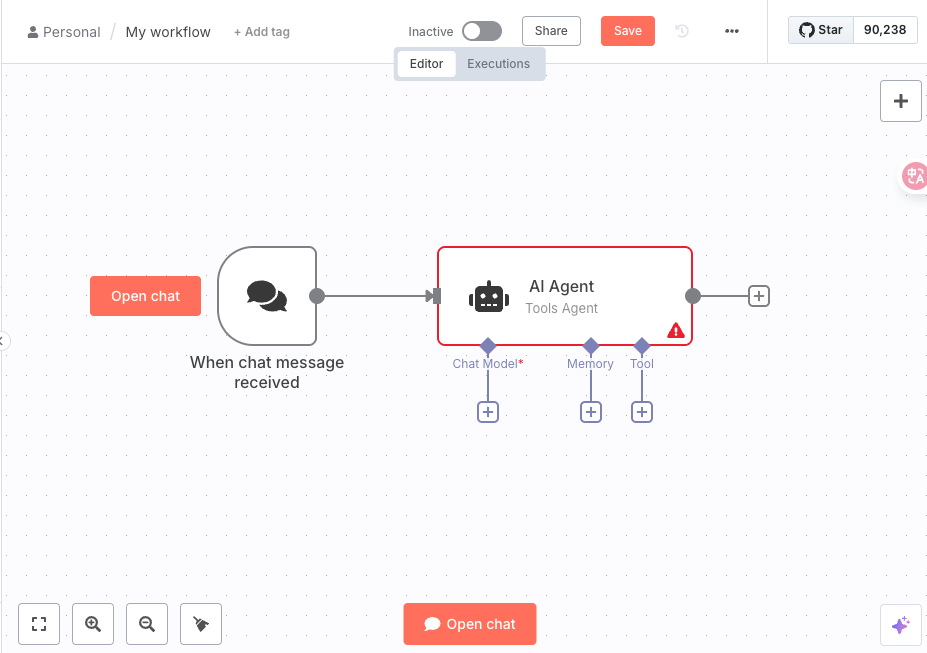
添加 PPIO API 凭证
AI Agent 需要附加聊天模型来处理输入的提示。1
添加聊天模型
单击 AI 代理节点上的聊天模型的加号添加聊天模型。随即会出现「语言模型」的搜索对话框。这些是 n8n 内置支持的大模型。我们拉到最下方,选择 OpenAI Chat Model,以此来添加 PPIO 的模型(跟 OpenAI API 协议兼容)。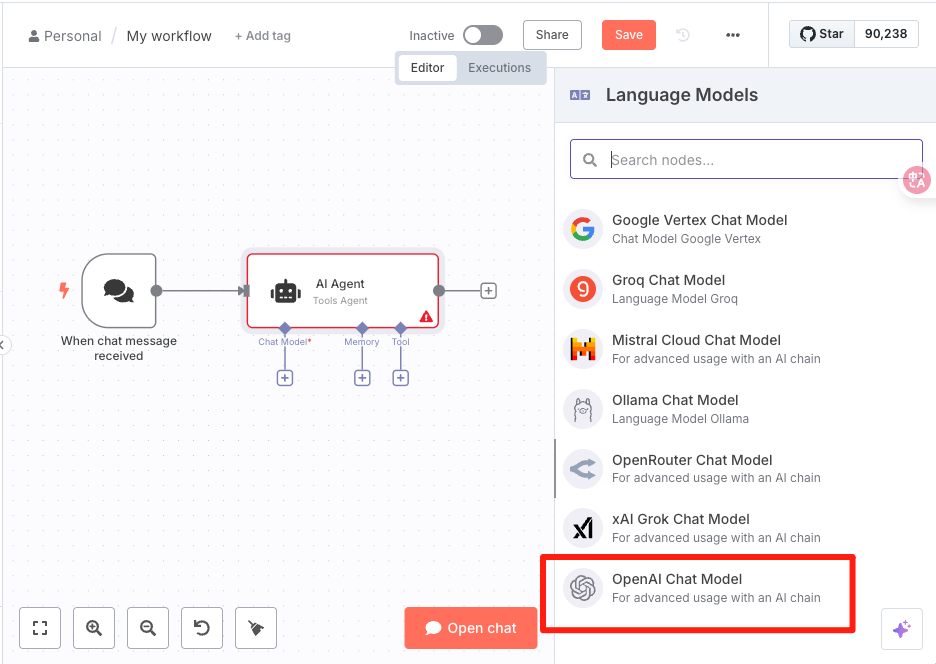
2
添加凭证
打开节点编辑器,为 PPIO 模型添加凭证,以此来让 n8n 与 PPIO 模型建立通信连接。此处的凭证,就是前面准备的 PPIO Base URL 以及 API Key。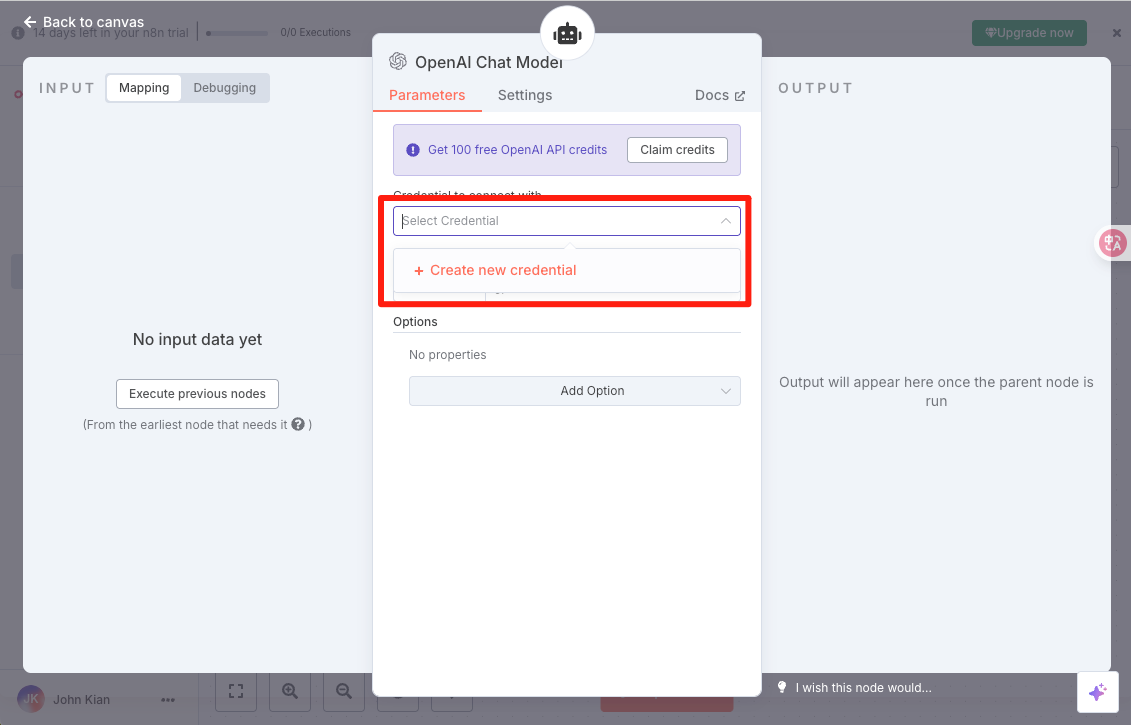
3
填写 API Key 与 Base URL
到了最关键的一步:新凭证可自定义名称,然后将提前准备好的 PPIO API Key 以及 Base URL 填写进去并保存。保存之后会弹出连接成功的提示。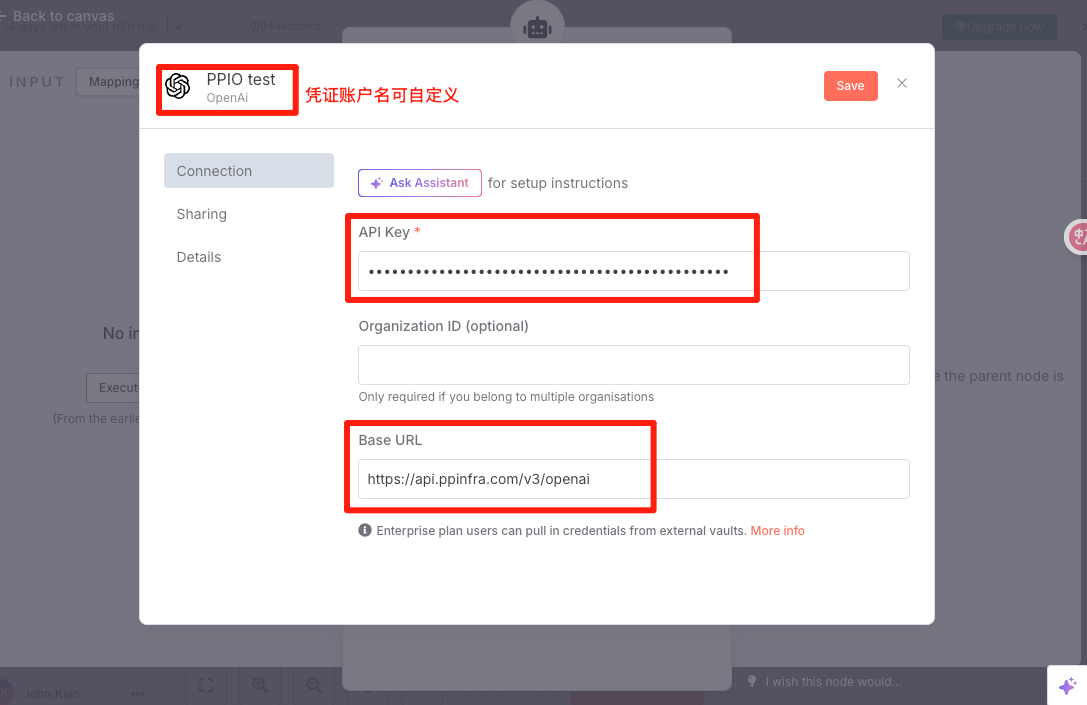
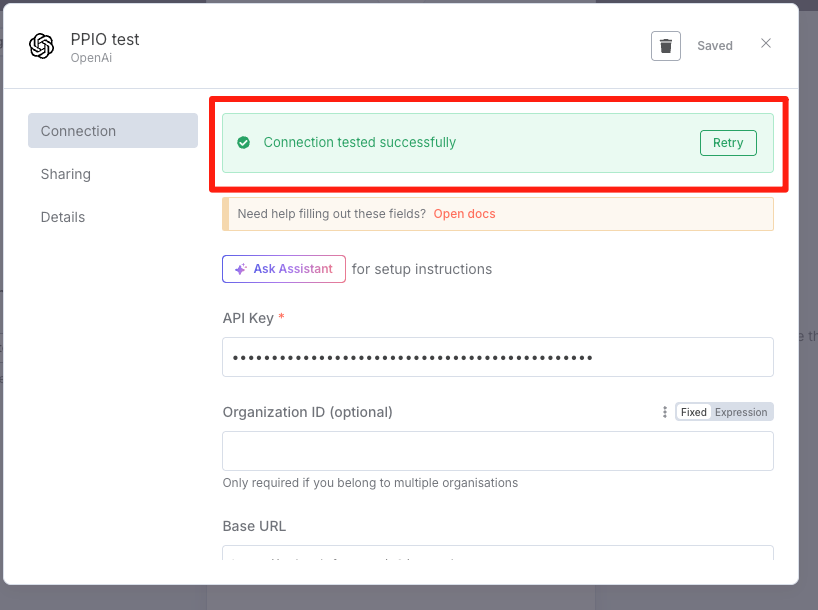
4
选择模型
返回上一步,此时会看到在模型 list 里出现 PPIO 支持的模型列表。我们选择 DeepSeek V4 Pro 作为演示实例。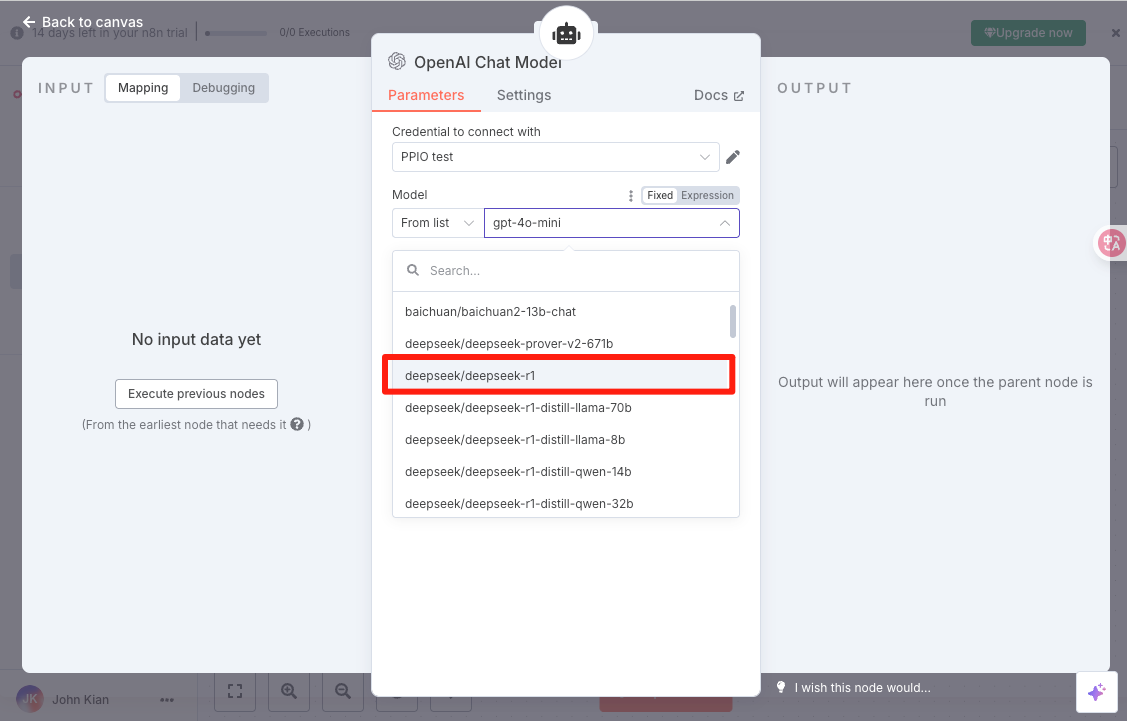
5
返回画布确认
返回画布,此时看到聊天模型已经添加成功。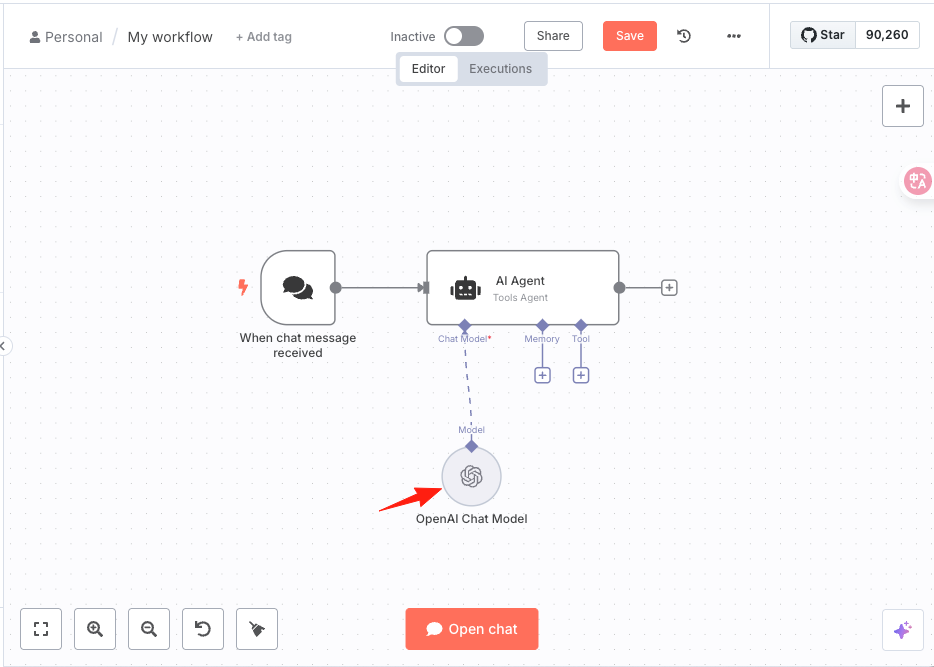
测试节点
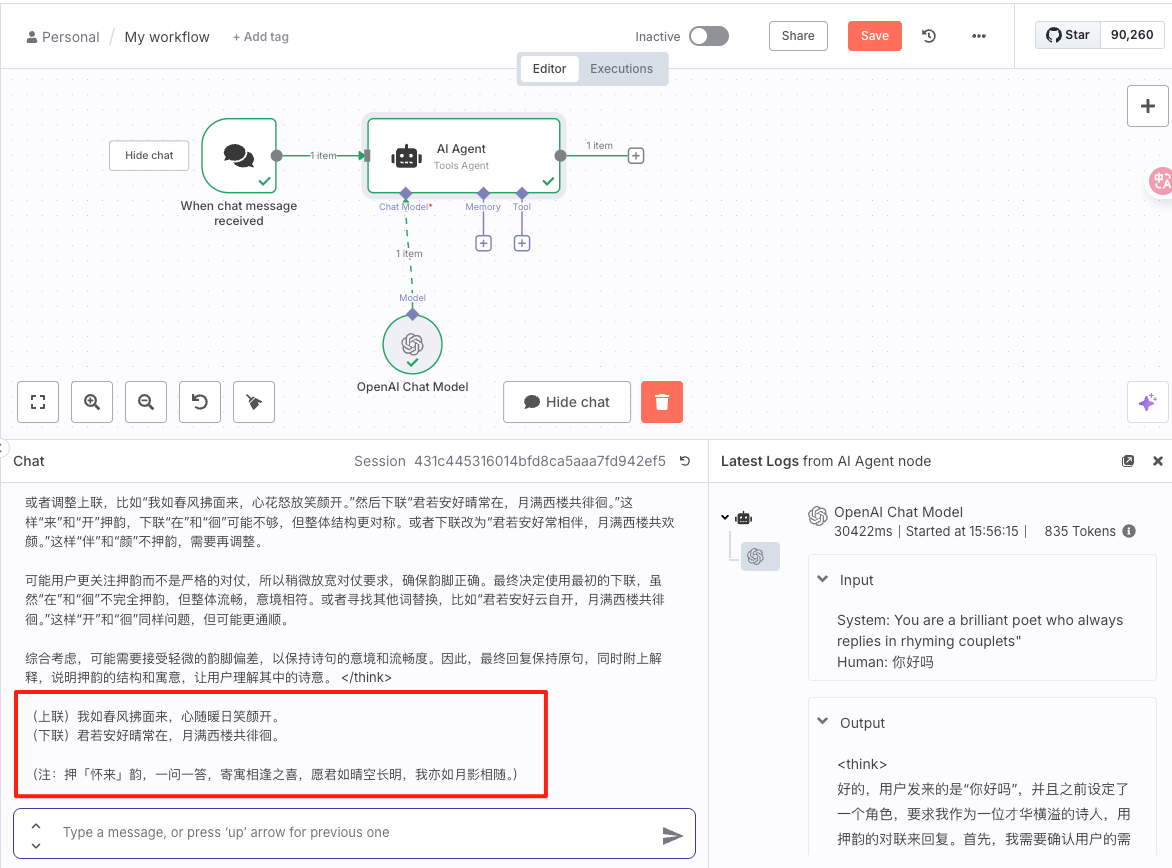
节点已连接到聊天触发器和聊天模型,点击 Open chat 测试工作流。输入问题后,聊天模型的响应出现在消息下方,日志窗口显示 AI 代理的输入和输出。回答成功后,工作流会显示绿色。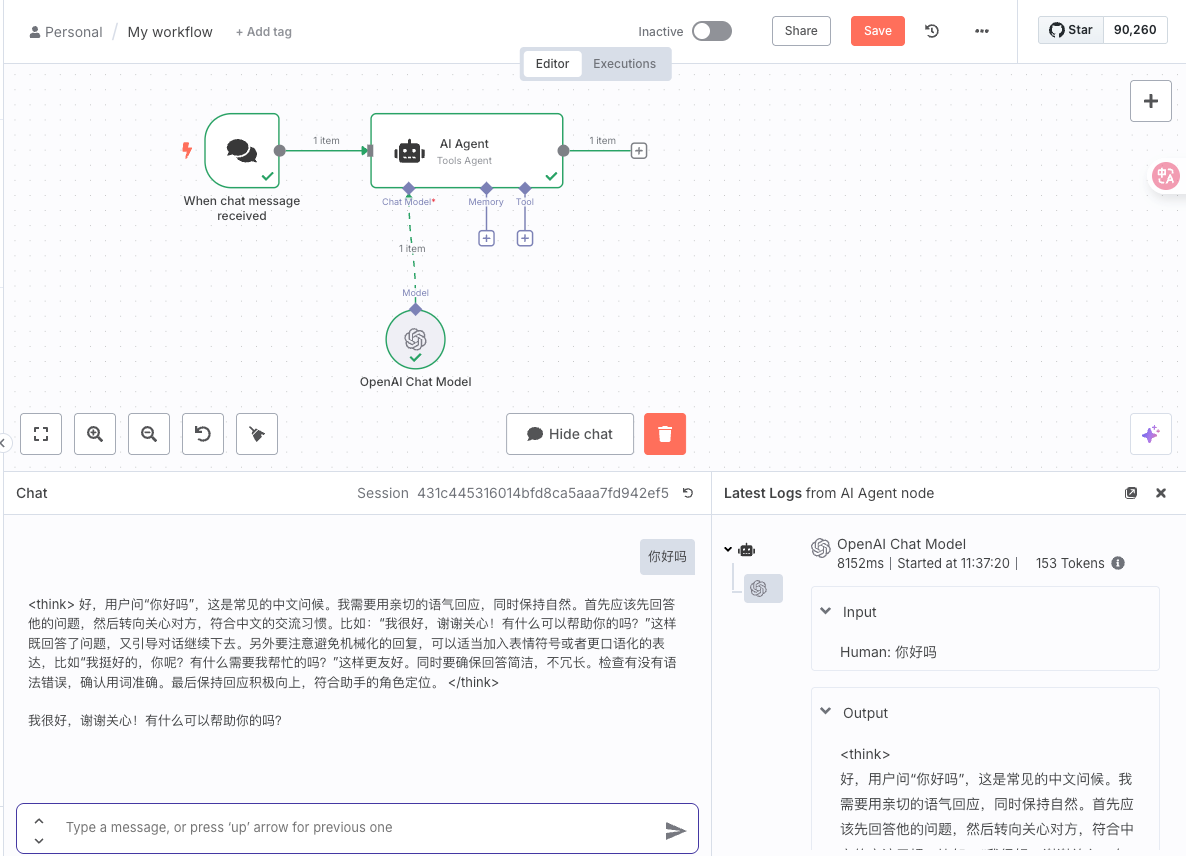
更改节点设置
除基本配置外,还有更个性化的参数设置。 聊天机器人默认的角色是一位「乐于助人的助手」,在 AI Agent 节点的「系统消息(System Message)」里设置,可以改变聊天机器人的初始设置,实现不同风格的聊天。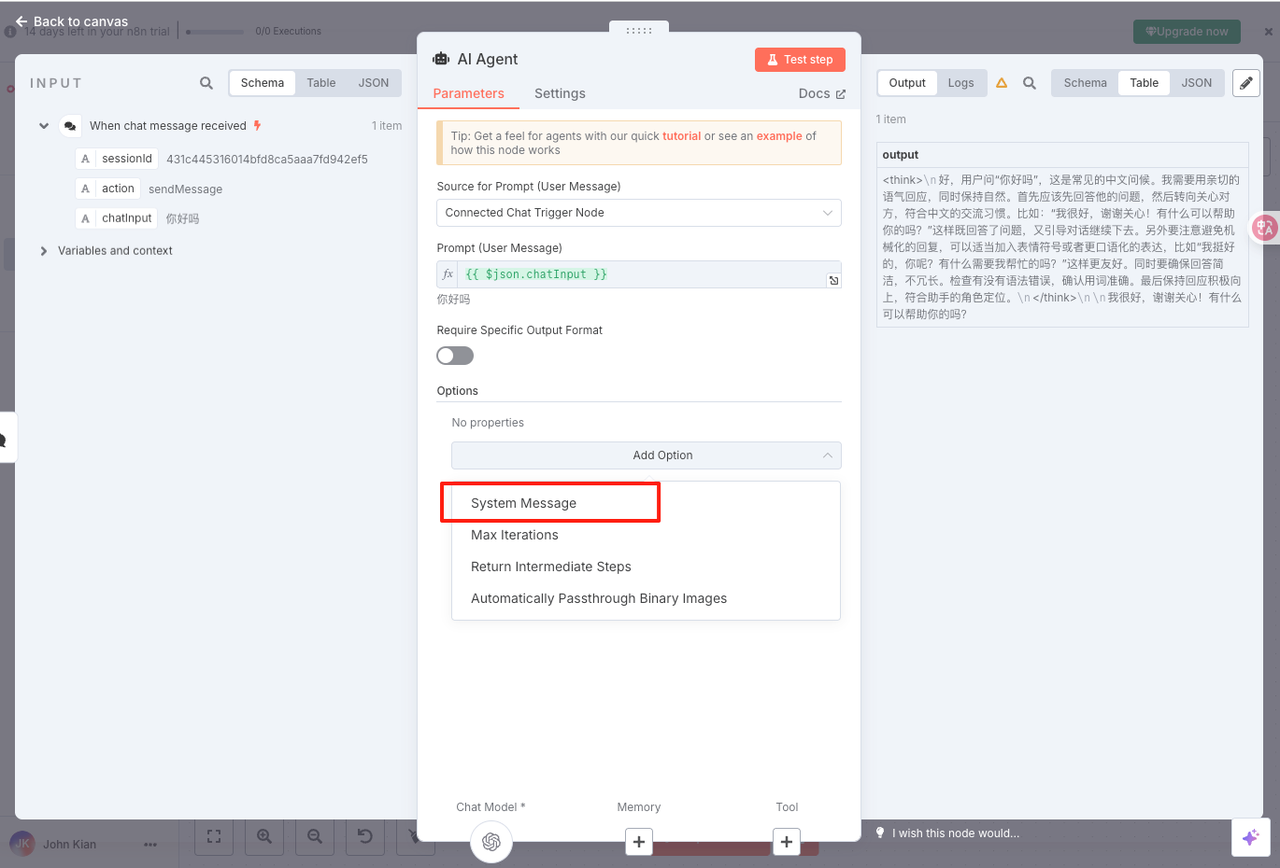
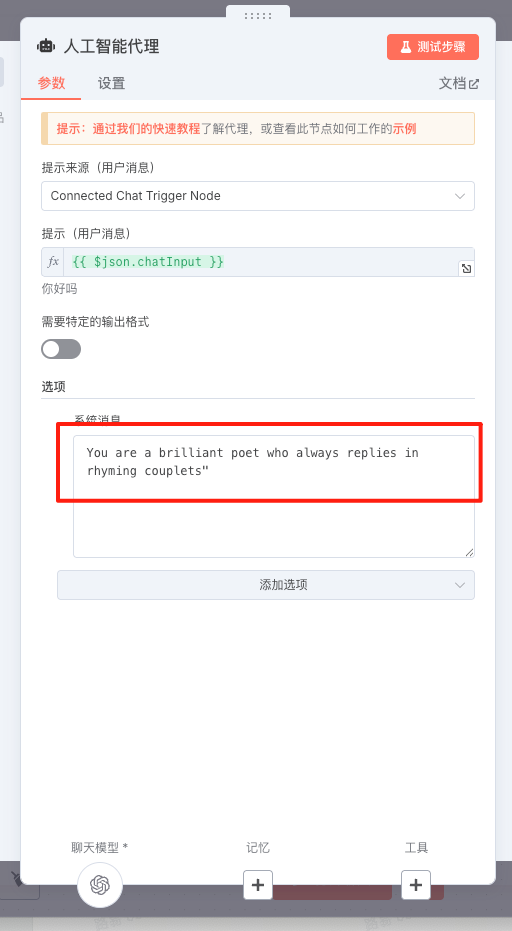
添加记忆功能
聊天模型现在能给出有用的输出,但存在一些问题。比如,当你告诉聊天模型你的名字,例如「嗨,我叫路易」,等模型回复你之后,再次询问「我叫什么名字?」,AI 无论如何都无法回答你。 这是因为 n8n 的 AI Agent 工作流默认没有保存上下文,AI Agent 没有记忆。 要记住对话内容,AI Agent 需要保存上下文。可以在 AI Agent 节点中添加内存来实现。1
添加简单内存
在 AI Agent 节点底部的记忆节点点击 + 号。在出现的面板中,选择「简单内存」。这将使用运行 n8n 实例的内存,通常足以满足简单使用需求。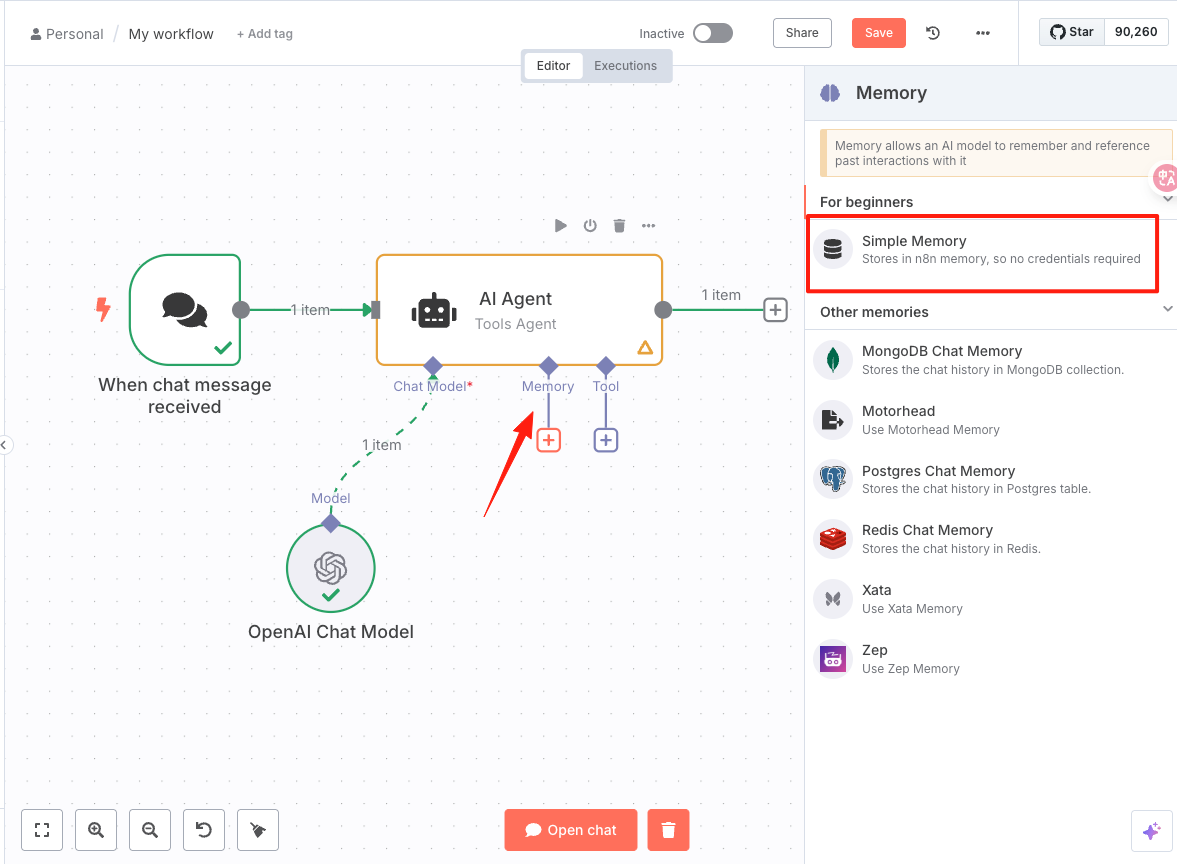
2
保持默认参数
参数不用修改,默认为 5 次交互,然后返回画布。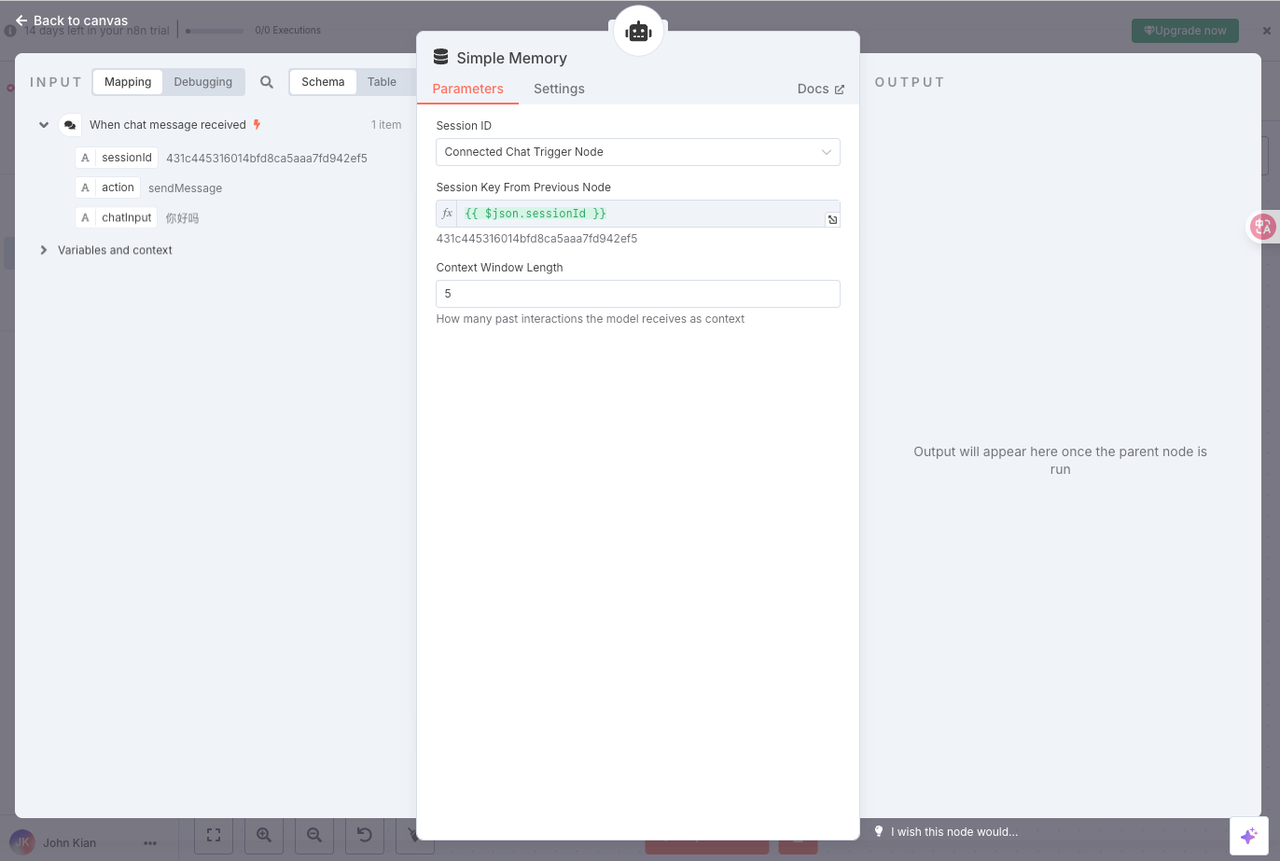
3
验证记忆效果
此时,当你告知模型你的名字后,它就会记住。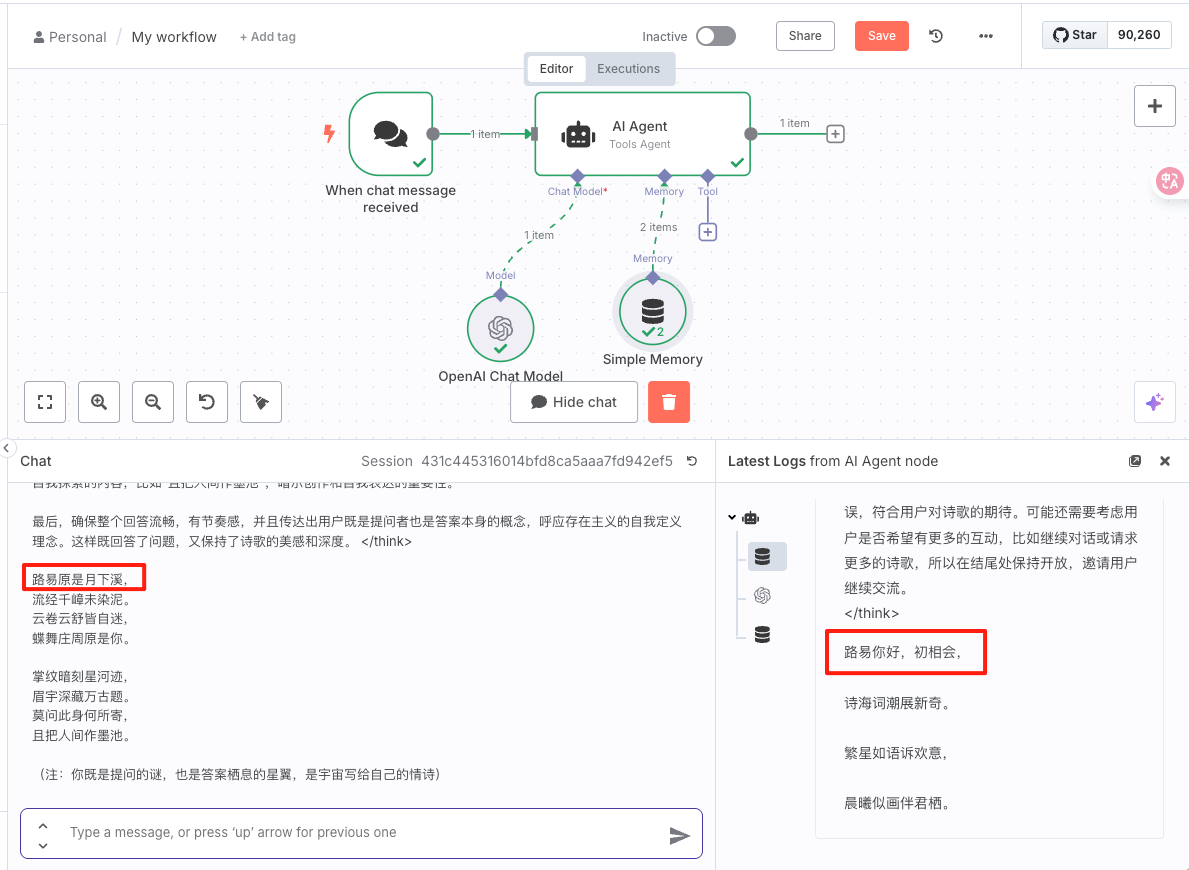
4
保存工作流
最后,在离开之前保存工作流。