进入 Cherry Studio,添加”PPIO”作为模型供应商
首先前往官网下载 Cherry Studio: https://www.cherry-ai.com/download (如果无法访问,可打开下面的百度云链接下载所需版本: https://pan.baidu.com/s/1EgMxS-pdb4wq1zMdxjHNpw?pwd = mcy2 )1
添加 PPIO 供应商
先点击左下角设置,自定义提供商名称为:PPIO,点击「确定」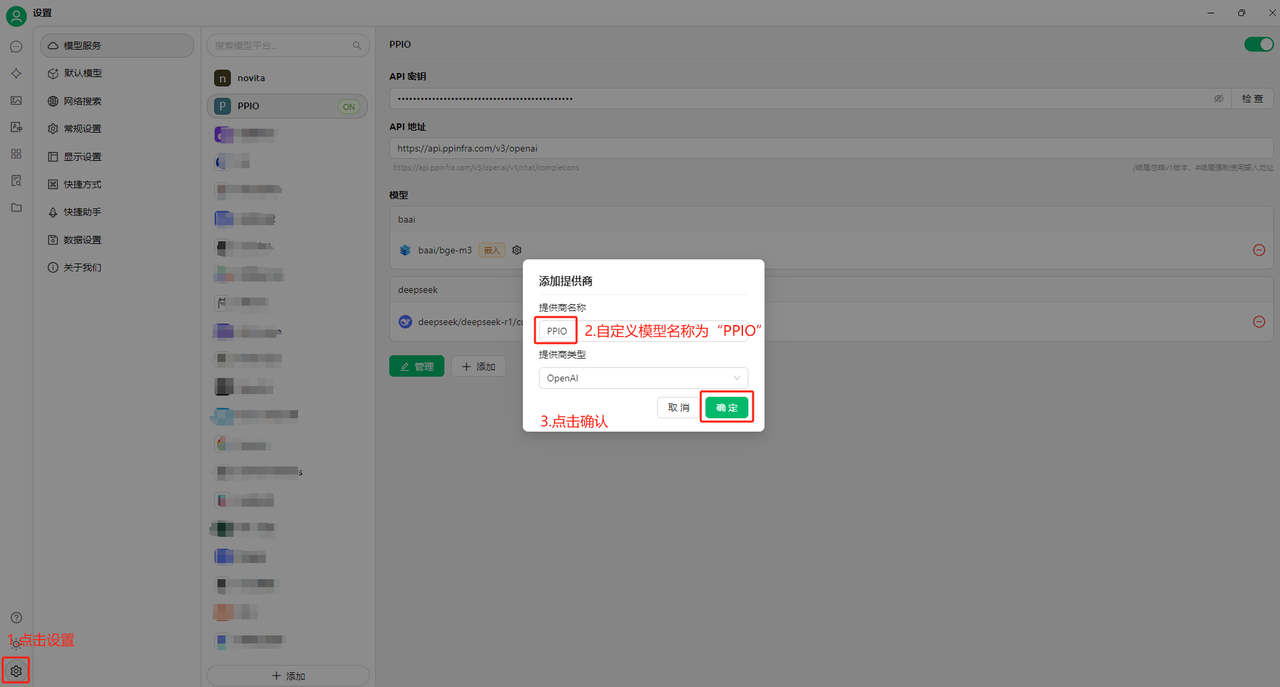
2
创建 API 密钥
前往 PPIO 派欧云 API 密钥管理 ,点击【用户头像】—【API 密钥管理】进入控制台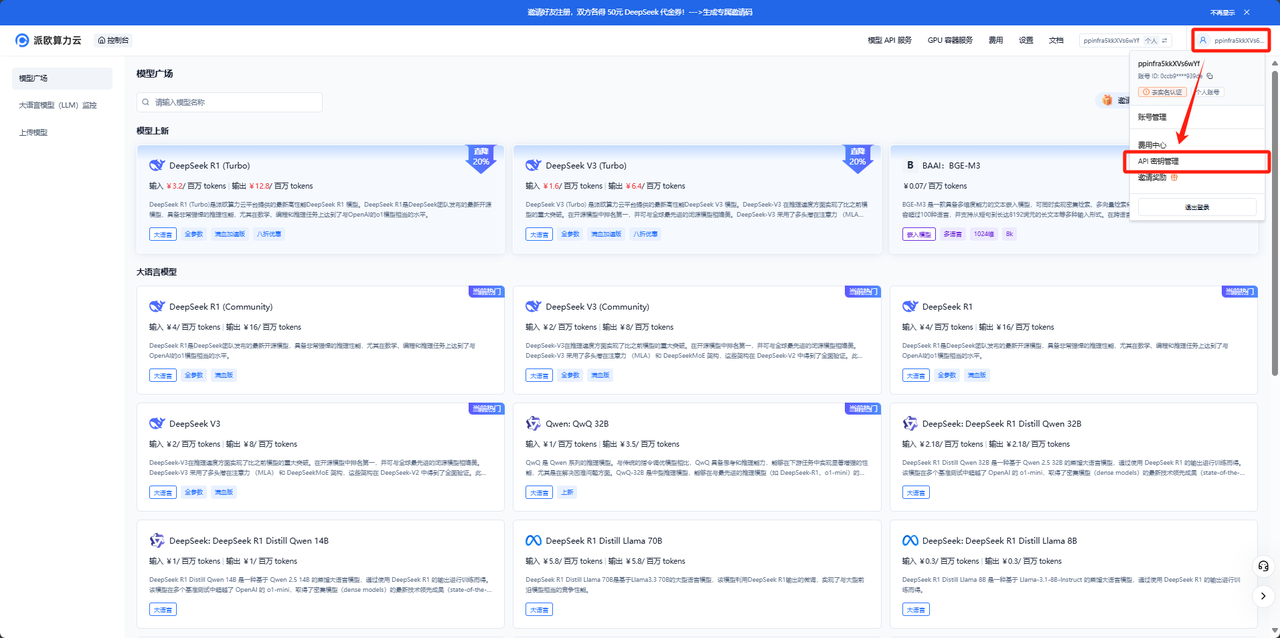
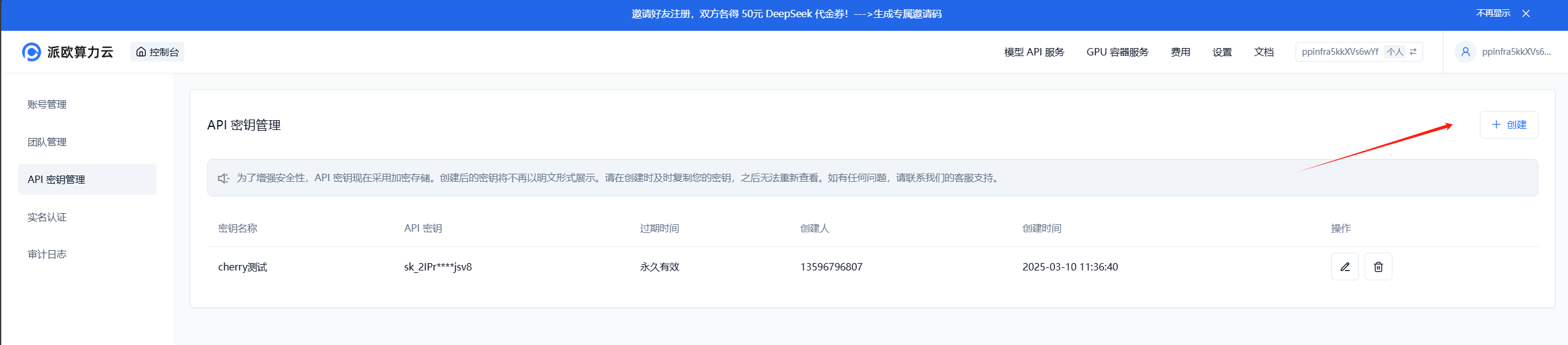
3
填入密钥和地址
在 Cherry Studio 填入密钥和地址直接复制粘贴: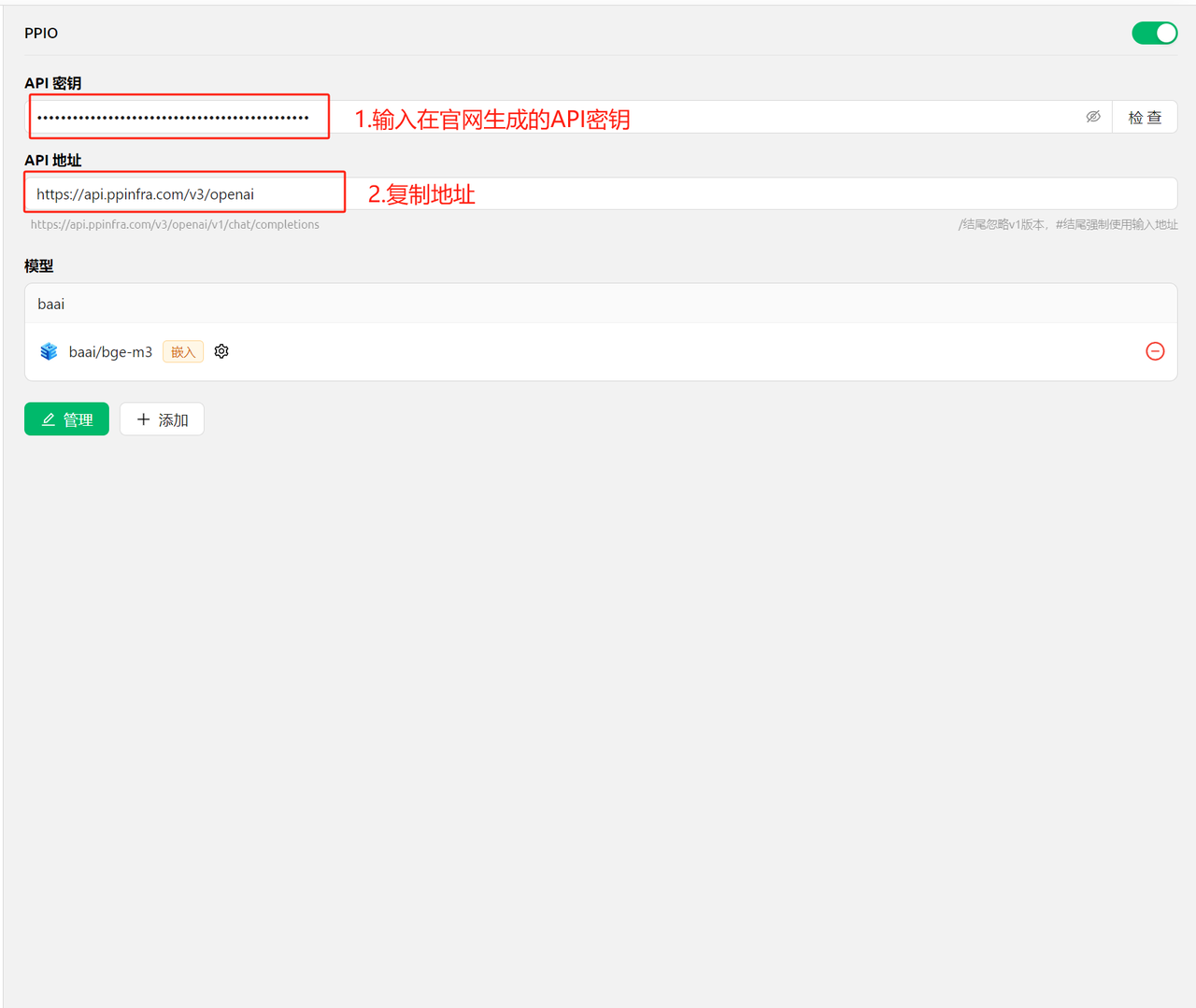
https://api.ppio.com/openai4
填写模型 ID 并添加模型
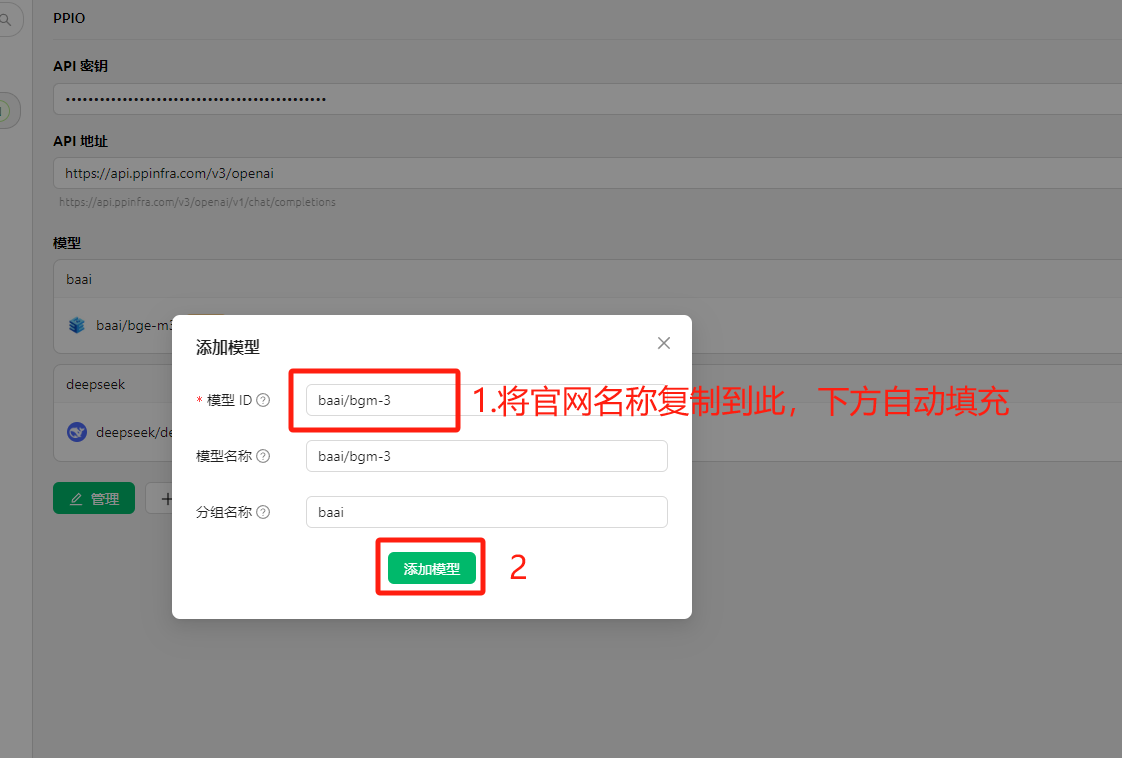
模型使用配置
创建知识库
1
进入知识库管理
在 Cherry Studio 左侧工具栏,点击知识库图标,即可进入管理页面;点击添加,开始创建知识库;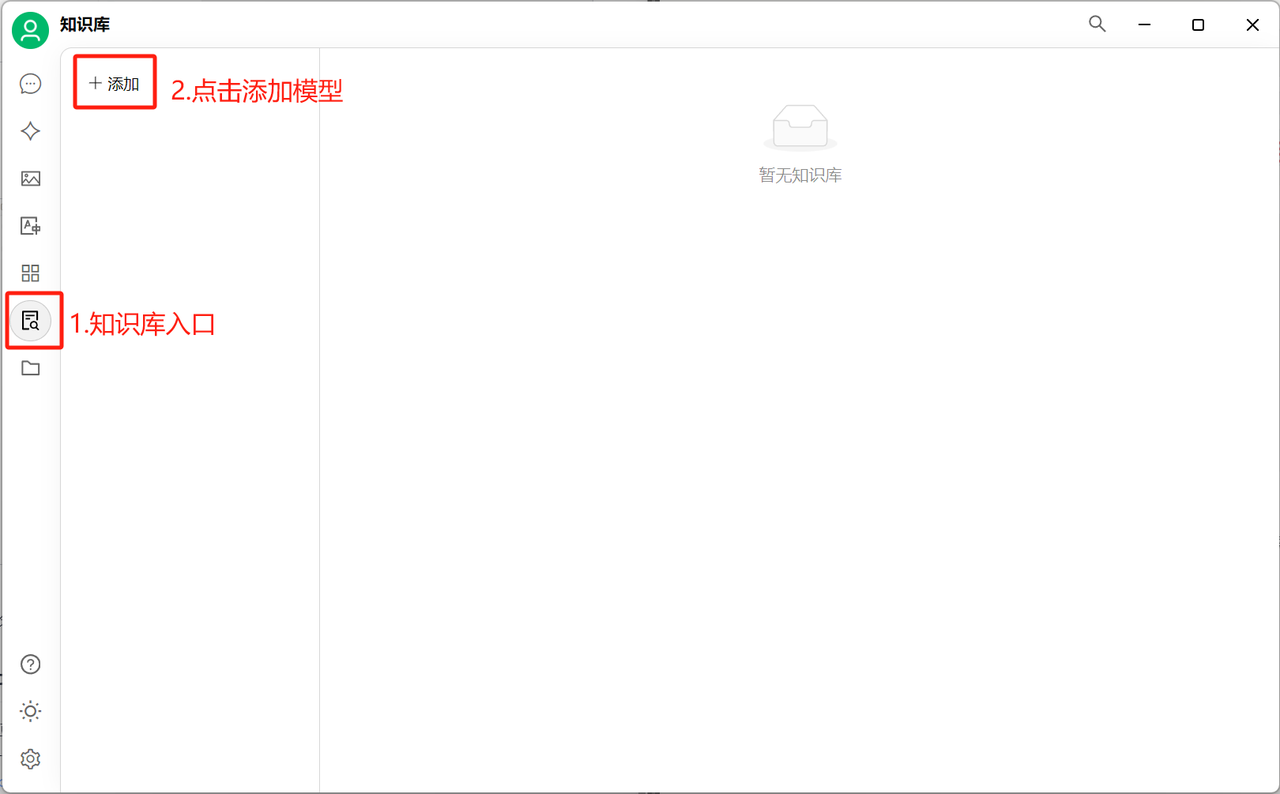
2
命名并添加嵌入模型
输入知识库的名称并添加嵌入模型,以 bge-m3 为例,即可完成创建。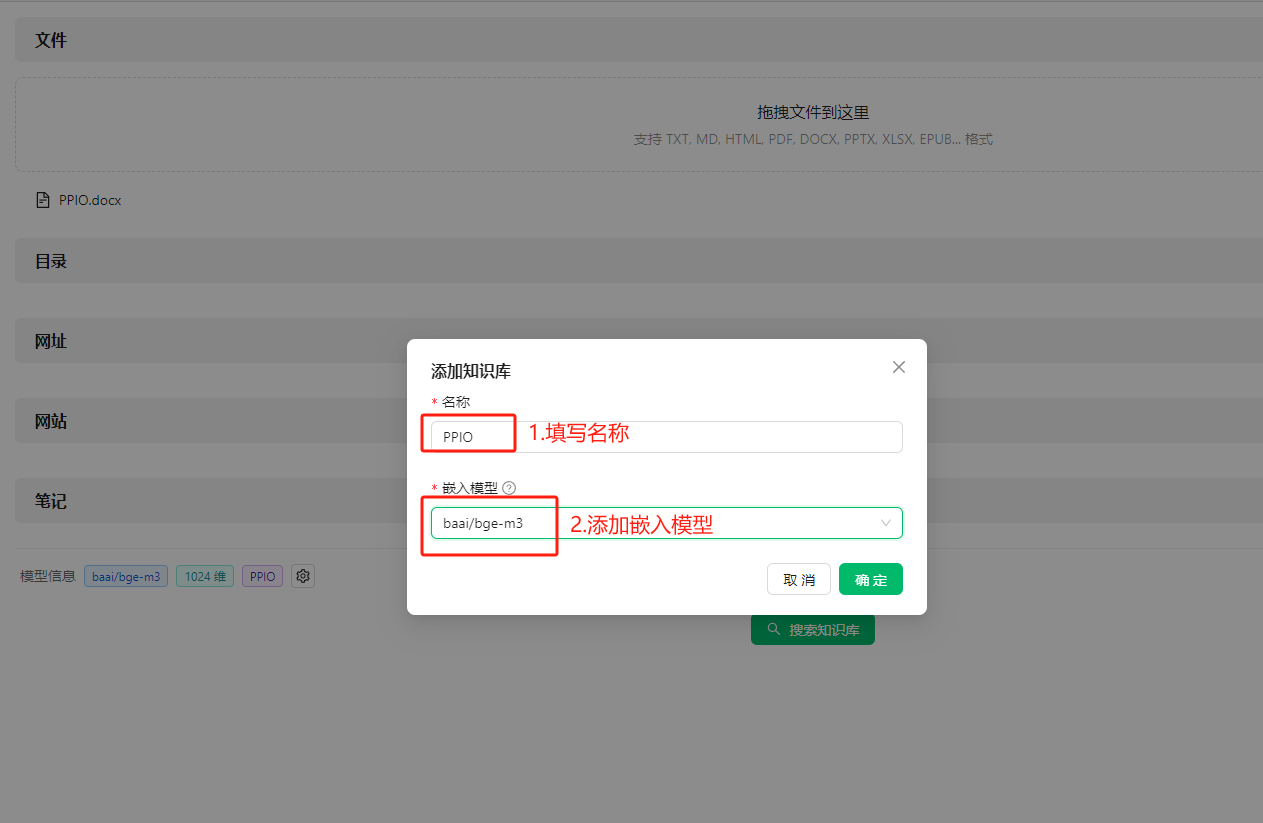
添加文件并向量化
1
添加文件
点击添加文件的按钮,打开文件选择;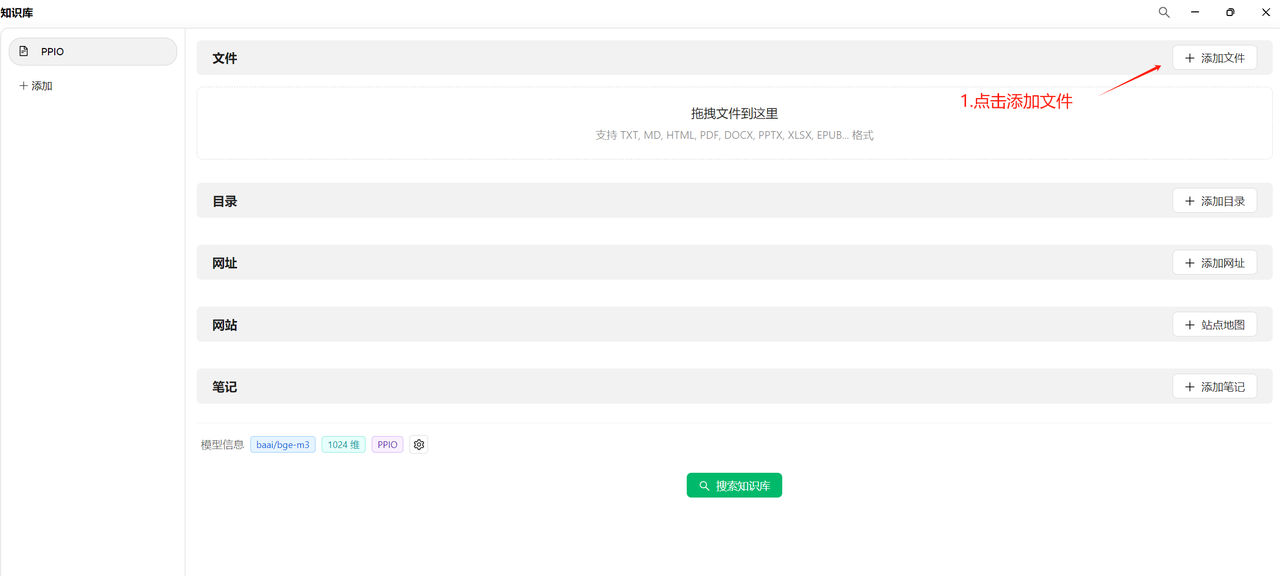
2
选择文件并打开
选择支持的文件格式,如 pdf、docx、pptx、xlsx、txt、md、mdx 等,并打开;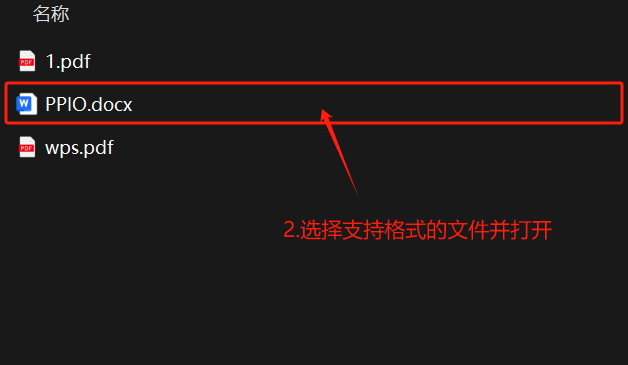
3
等待向量化完成
系统会自动进行向量化处理,当显示完成时(绿色 ✓),代表向量化已完成。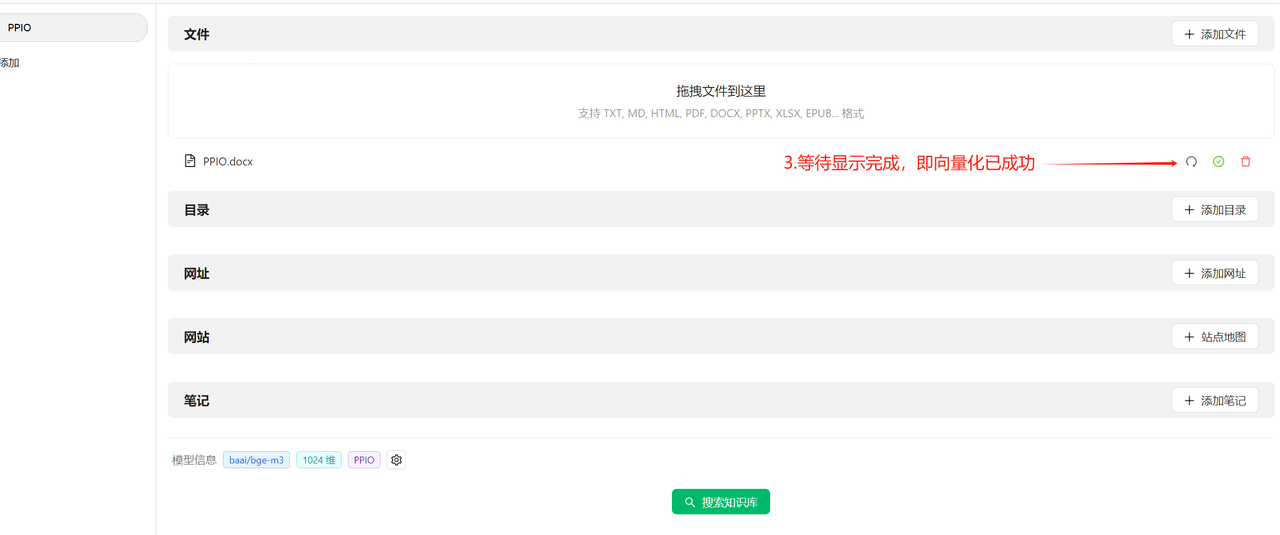
搜索知识库
文件等资料向量化完成后,可进行查询,步骤如下:1
搜索知识库
点击页面下方的搜索知识库按钮;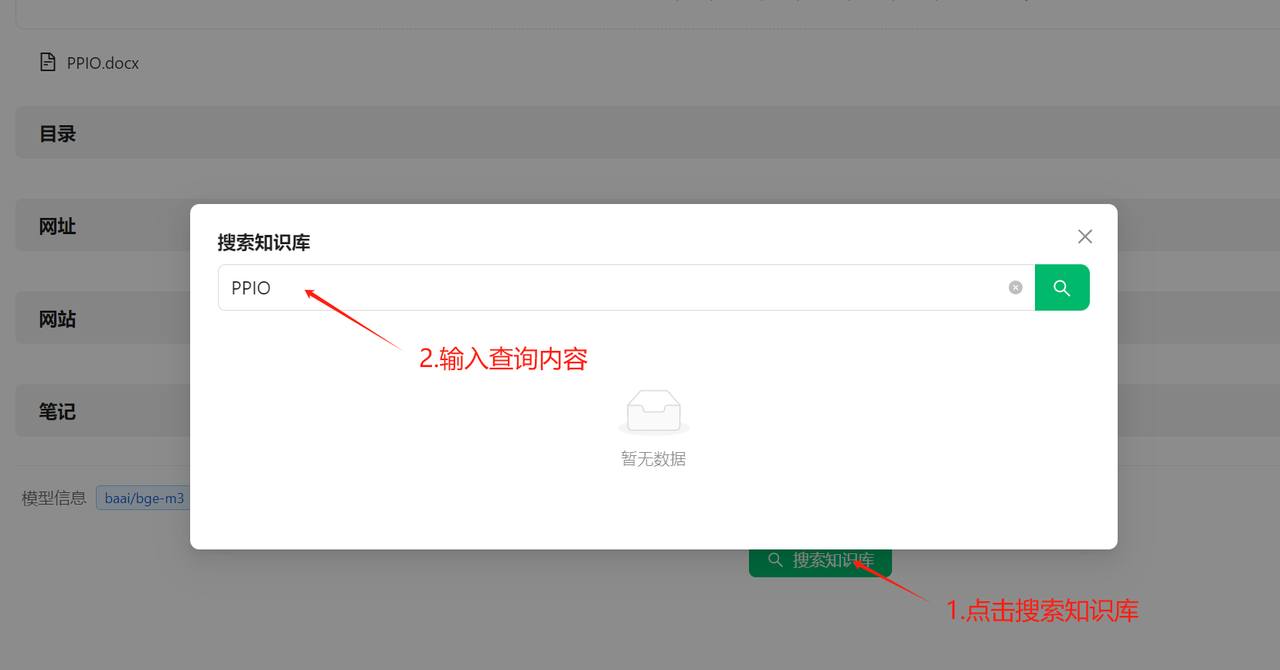
2
输入查询内容
输入查询的内容;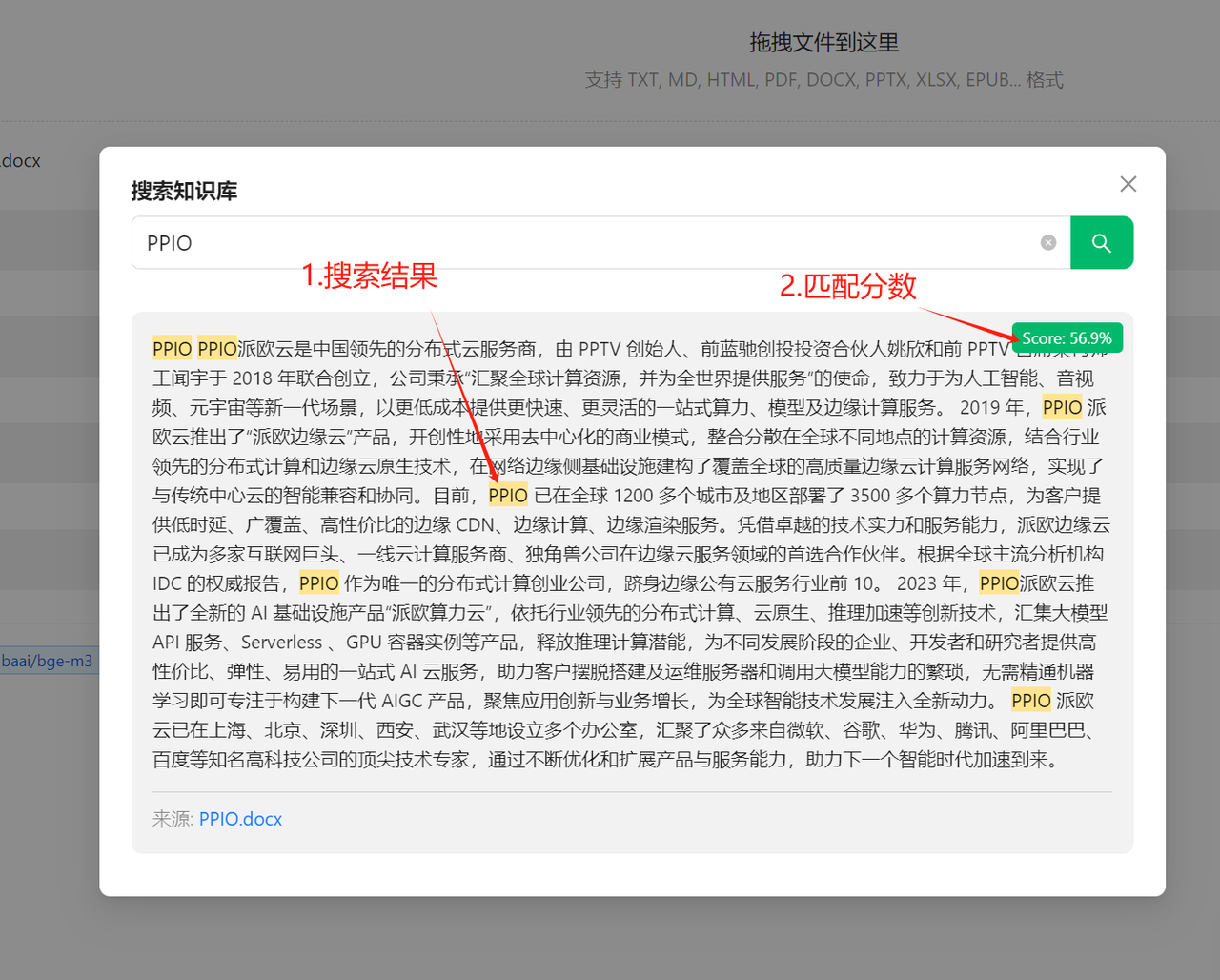
3
查看搜索结果与匹配分数
呈现搜索结果,并显示该条结果的匹配分数。
对话中引用知识库生成回复
1
引用知识库
创建一个新的话题,在对话工具栏中,点击知识库,会展开已经创建的知识库列表,选择需要引用的知识库;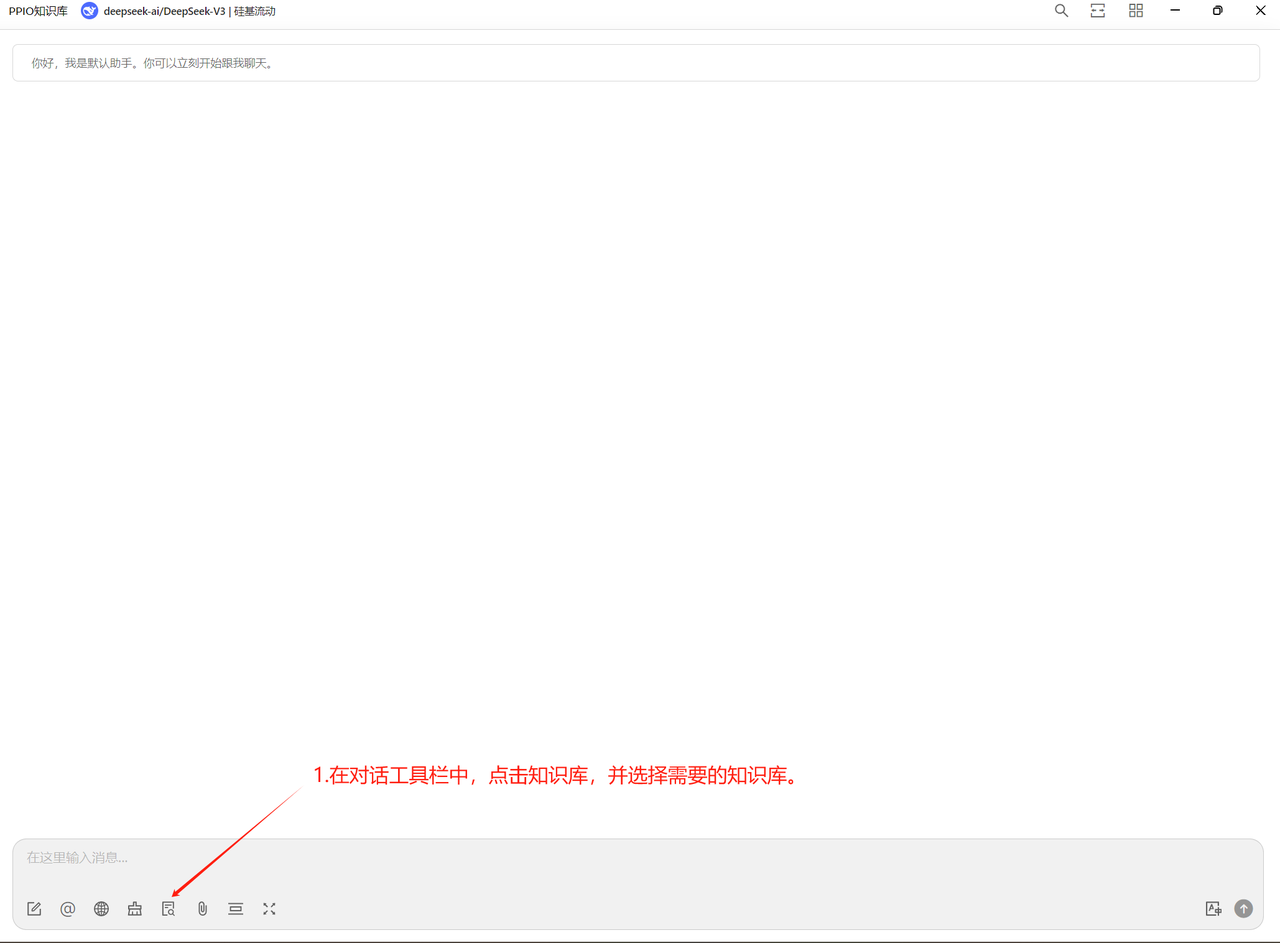
2
输入并发送问题
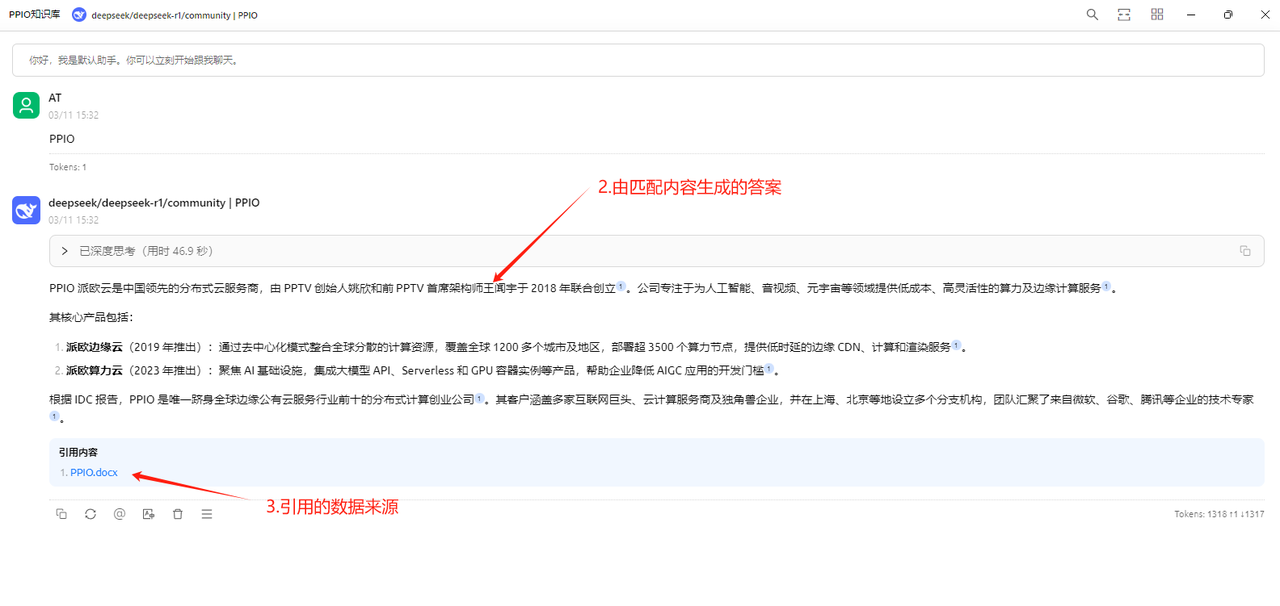
输入并发送问题,模型即返回通过检索结果生成的答案;
3
查看引用来源
同时,引用的数据来源会附在答案下方,可快捷查看源文件。