教程概述
Cherry Studio 是一款多模型桌面客户端,支持 Windows、Linux、macOS 安装包。它聚合主流 LLM 模型,提供多场景辅助,支持智能会话管理、开源定制和多主题界面。 Cherry Studio 已适配 PPIO 高性能 API 通道,支持 DeepSeek 高速响应,服务可用性 99.9%。 下方教程包含完整接入方案(含密钥配置),3 分钟完成 Cherry Studio 接入 PPIO API。进入 CherryStudio,添加 「PPIO」 作为模型提供商
1
下载 Cherry Studio
首先前往官网下载 Cherry Studio: https://www.cherry-ai.com/download (如果进不去,可以打开下面的百度云链接下载所需版本: https://pan.baidu.com/s/1EgMxS-pdb4wq1zMdxjHNpw?pwd = mcy2 )
2
添加自定义提供商
先点击左下角设置,自定义提供商名称为: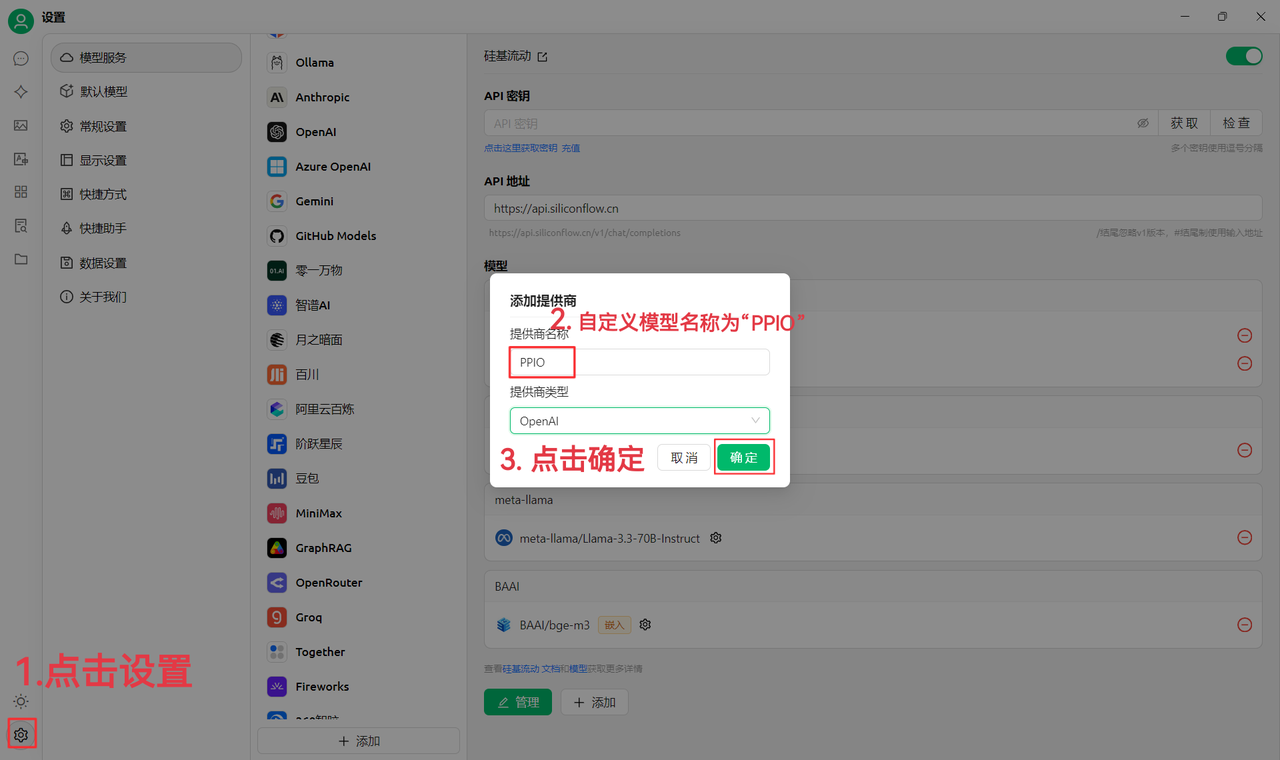
PPIO,点击「确定」。3
进入 API 密钥管理并创建密钥
前往 PPIO 派欧云 API 密钥管理 ,点击【用户头像】—【API 密钥管理】进入控制台。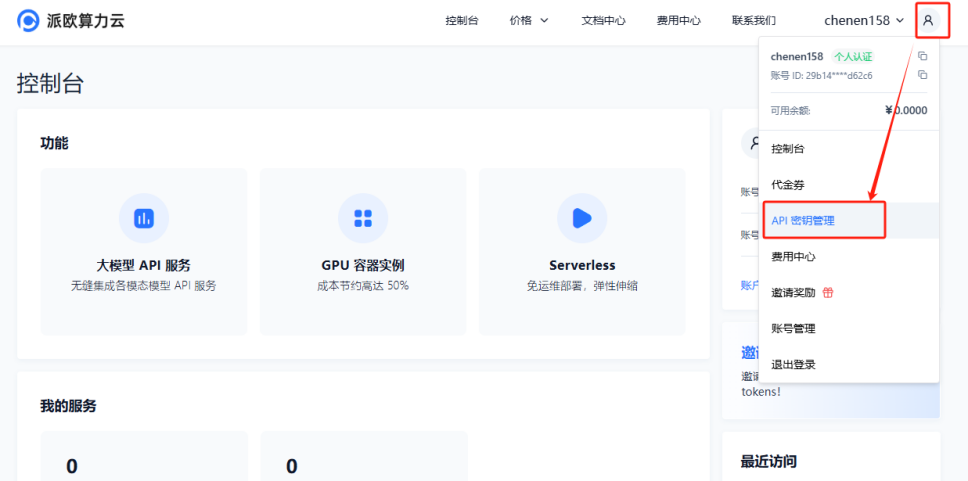 点击【+ 创建】按钮创建新的 API 密钥。自定义密钥名称,生成的密钥仅在生成时呈现,务必复制并保存,以免影响后续使用

4
填入 API 密钥并检查
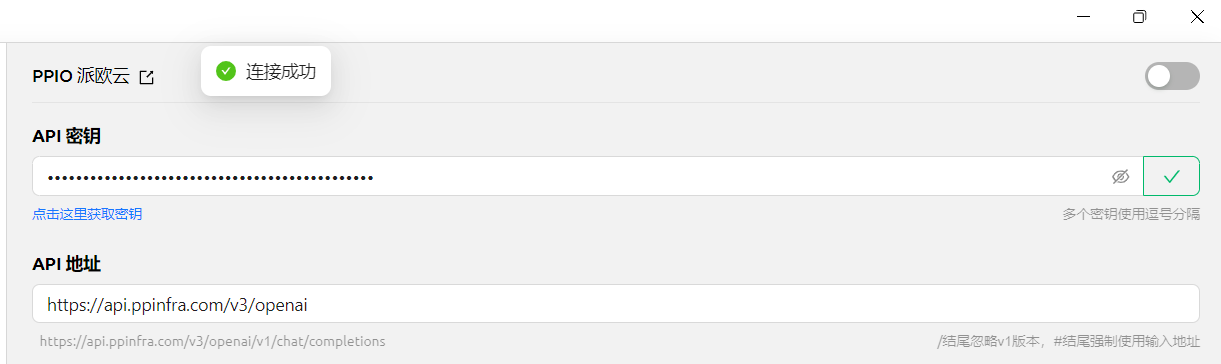
在 Cherry Studio 填入密钥,点击设置,选择【PPIO 派欧云】,输入官网生成的 API 密钥,最后点击【检查】。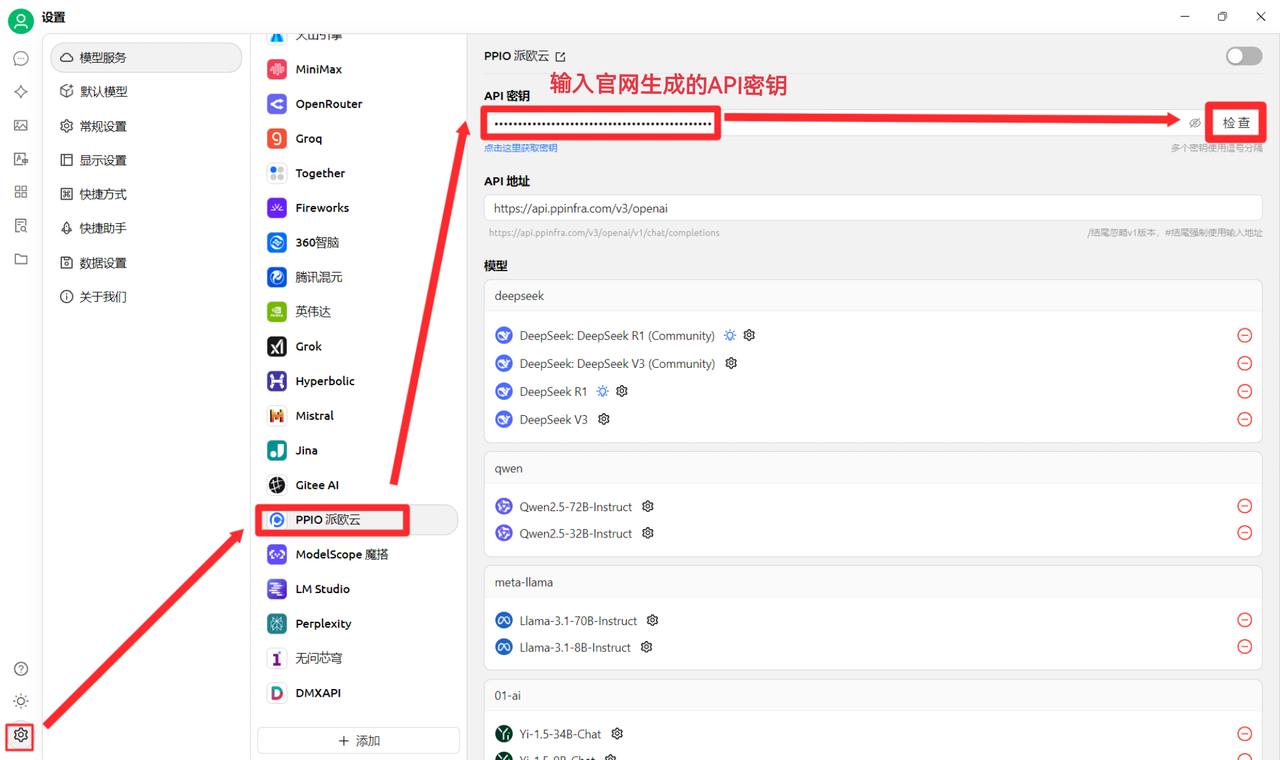 点击【检查】,显示连接成功后即可正常使用。
5
选择模型
选择模型:以 deepseek/deepseek-v4-pro 为例,如需更换其他模型,可直接更换。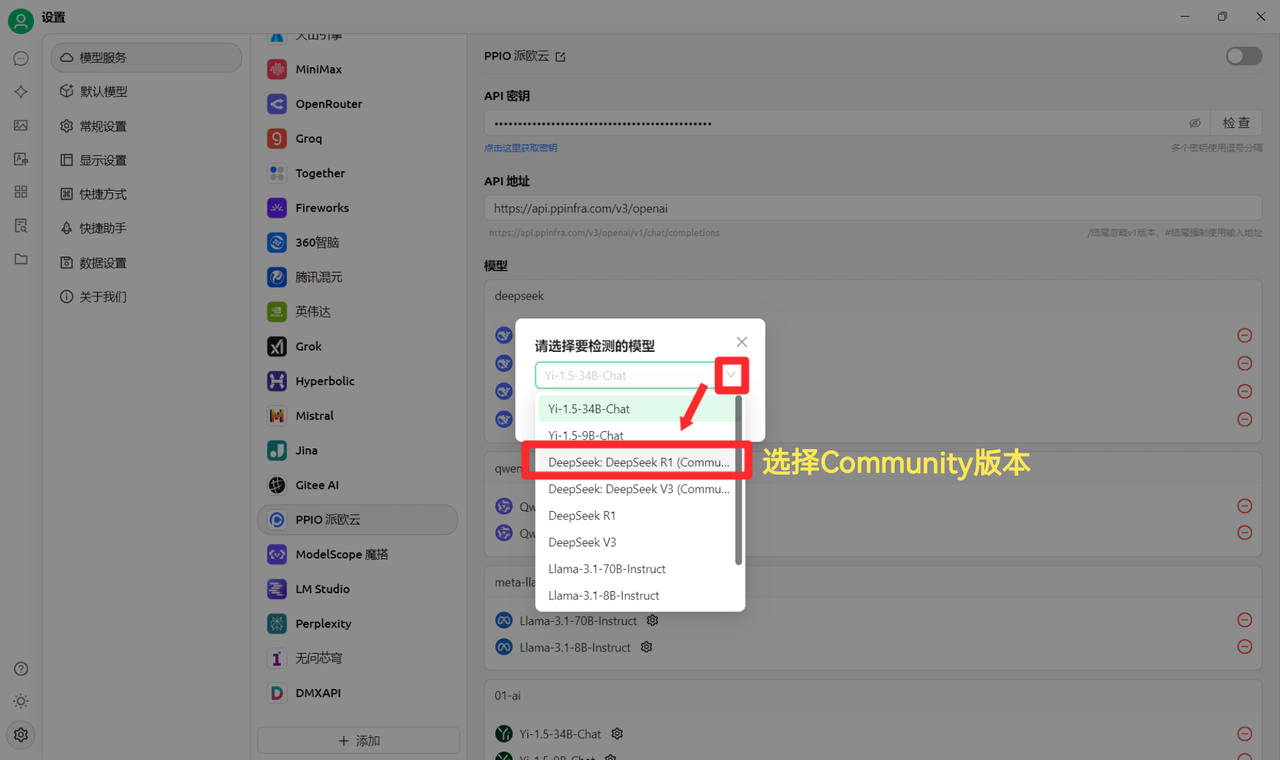
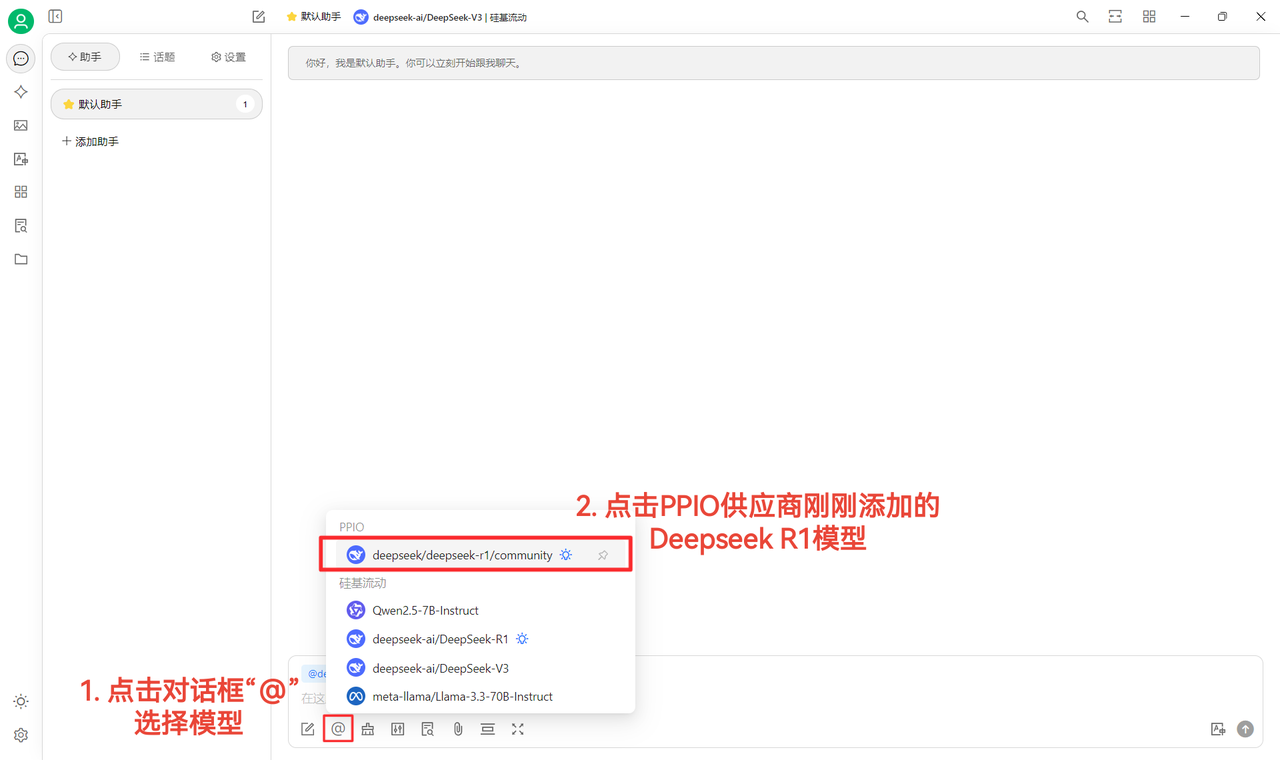
模型使用配置
最后点击【@】,选择 PPIO 供应商下刚刚添加的 DeepSeek V4 Pro 模型,即可开始聊天。