跳转到主要内容
xmtxDBA0.webp
用 AI 工具进行编程可以极大程度提升开发效率。但是 Cursor、Claude Code 等 AI 编程工具每月动辄几十上百美金,对于开发者来说属实是一笔不小的支出。 由字节跳动推出的智能编程助手Trae 具备完备的 IDE 功能,支持代码编写、项目管理、插件管理、源代码管理等功能,开发者可以与 AI 灵活协作,实现高效开发。 现在,Trae 已支持接入 PPIO 提供的高性能模型 API 服务,通过简单接入,即可调用 kimi-k2、glm-4.5 等模型进行代码编写,性能强悍、性价比更高。以下为完整教程,三个步骤即可获取 AI 编程神器!

PPIO × Trae 配置教程

第一步:获取 API key

1. 获取 API 密钥

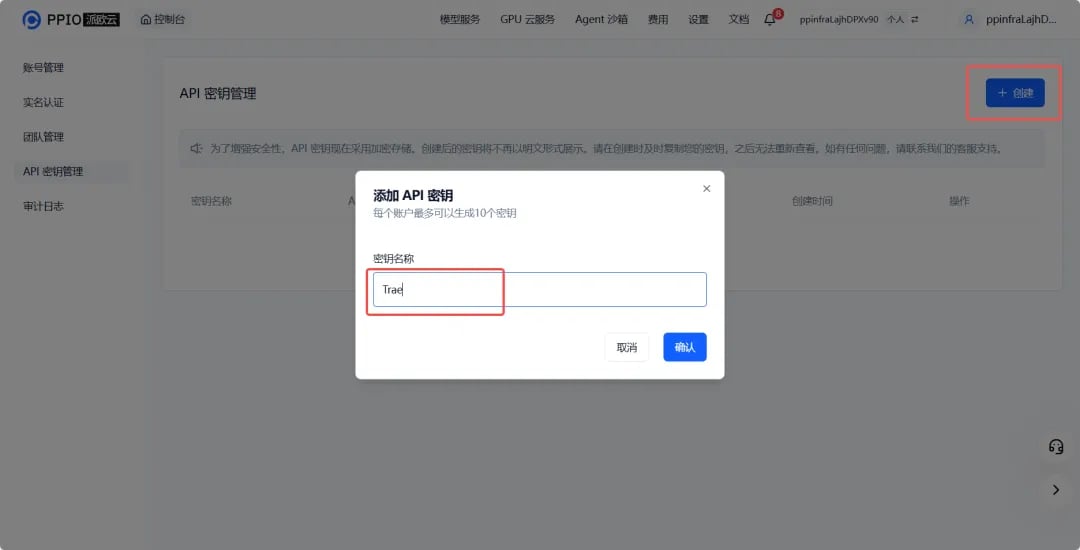
点击阅读原文,注册登录 PPIO ,填写邀请码【MLDYQ1】得 15 元代金券。 打开 API 密钥管理页面,点击创建按钮,输入自定义密钥名称,生成 API 密钥。 640.webp
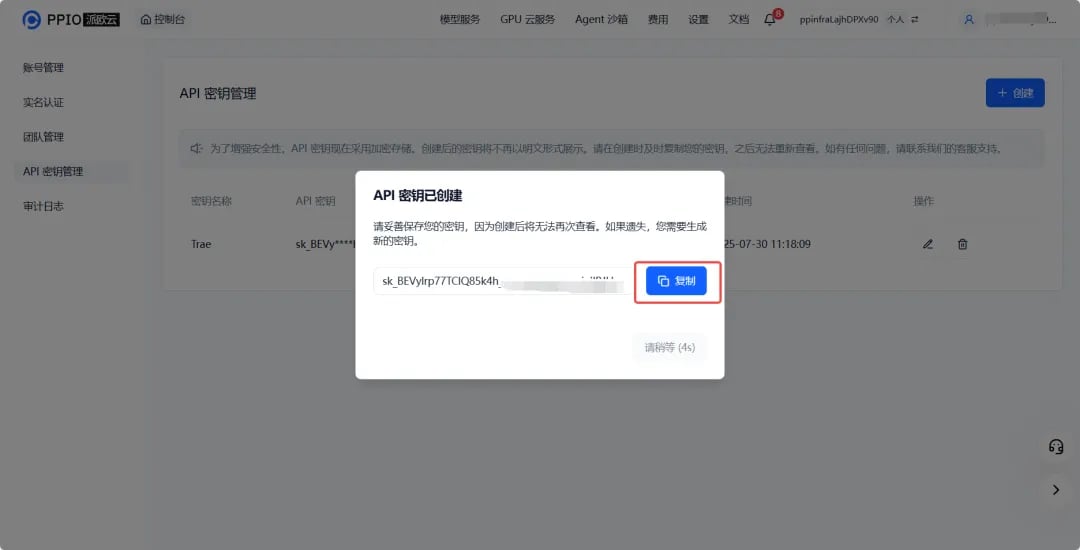
2. 生成并保存 API 密钥

!!注意:秘钥在服务端是加密存储,请在生成时保存好秘钥;若遗失可以在控制台上删除并创建一个新的秘钥。 640 (1).webp
3. 获取 【模型ID】

推荐使用的模型 ID
  • moonshotai/kimi-k2-instruct
  • deepseek/deepseek-r1-0528
  • deepseek/deepseek-v3-0324
  • qwen/qwen3-235b-a22b-fp8
其他模型 ID、最大上下文及价格可参考:https://ppio.com/pricing

第二步:安装并配置 Trae

1. 安装并启动 Trae

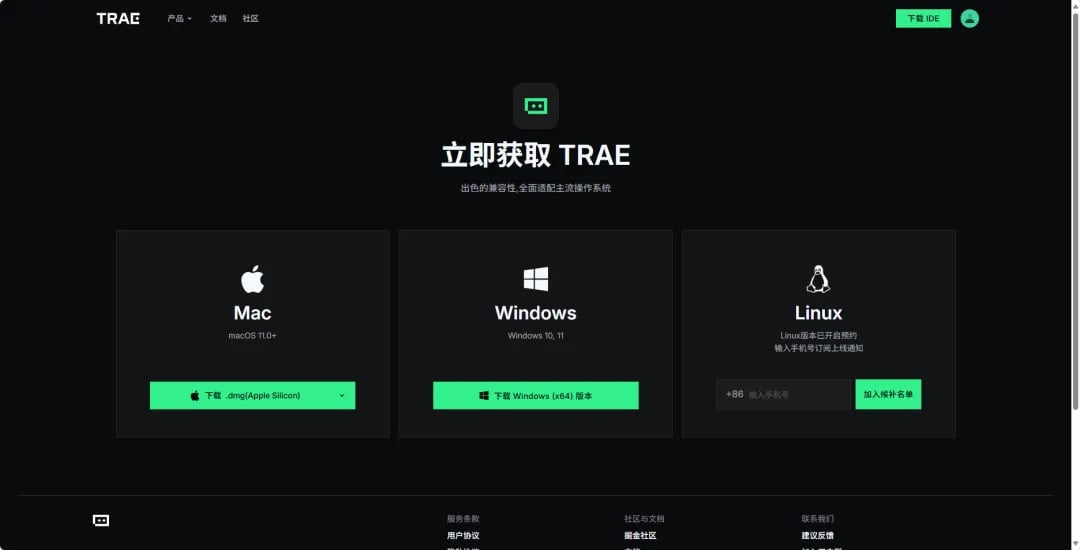
前往 TRAE 官网,按照安装步骤将 Trae 安装至电脑。 地址:https://www.trae.cn/ 640 (2).webp
2. 从 VS Code 或 Cursor 中导入配置

若你的电脑中已安装并配置 VS Code 或 Cursor,你可以点击 从 VS Code 导入 或 从 Cursor 导入 按钮。系统将会从对应的 IDE 中获取插件、IDE 设置、快捷键设置等信息并一键导入到 TRAE 中,帮助你快速从其他 IDE 切换到 TRAE。 640 (3).webp
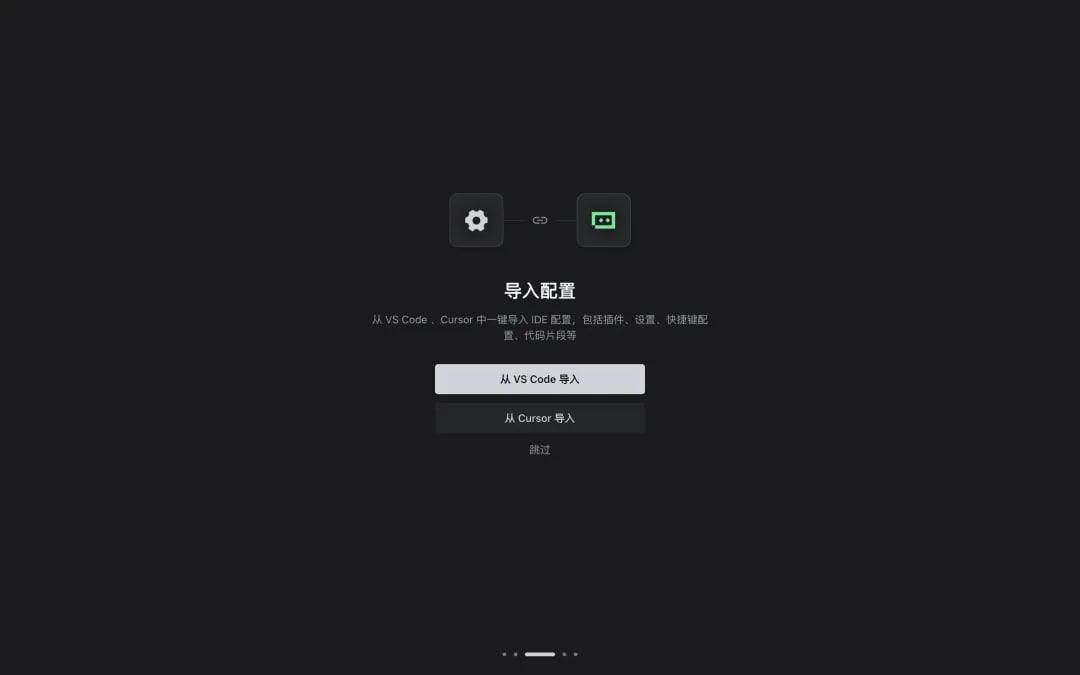
3. 配置所需模型

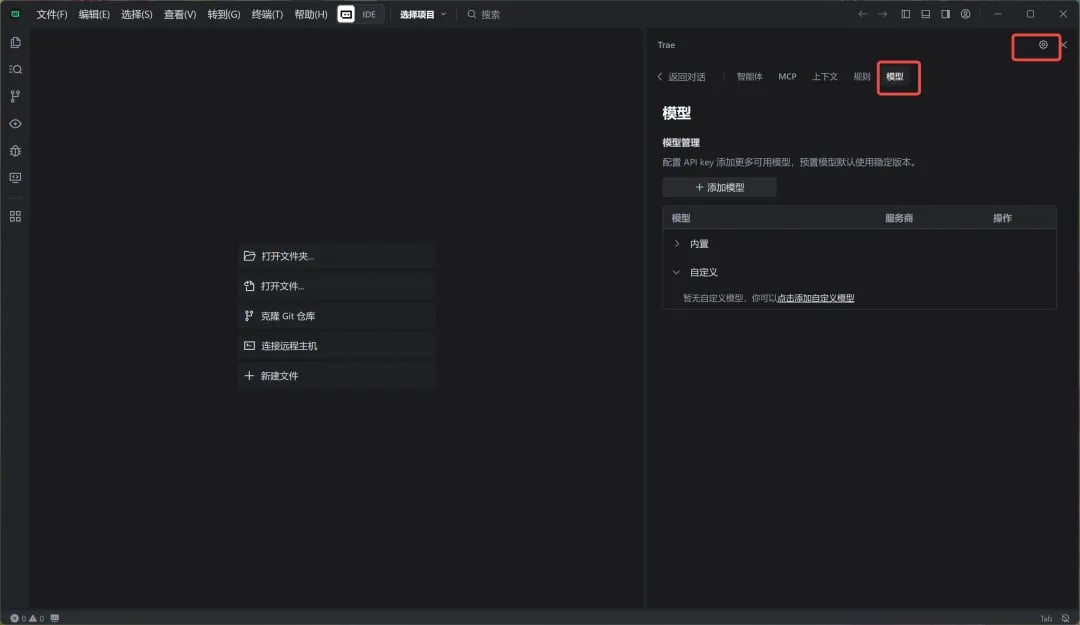
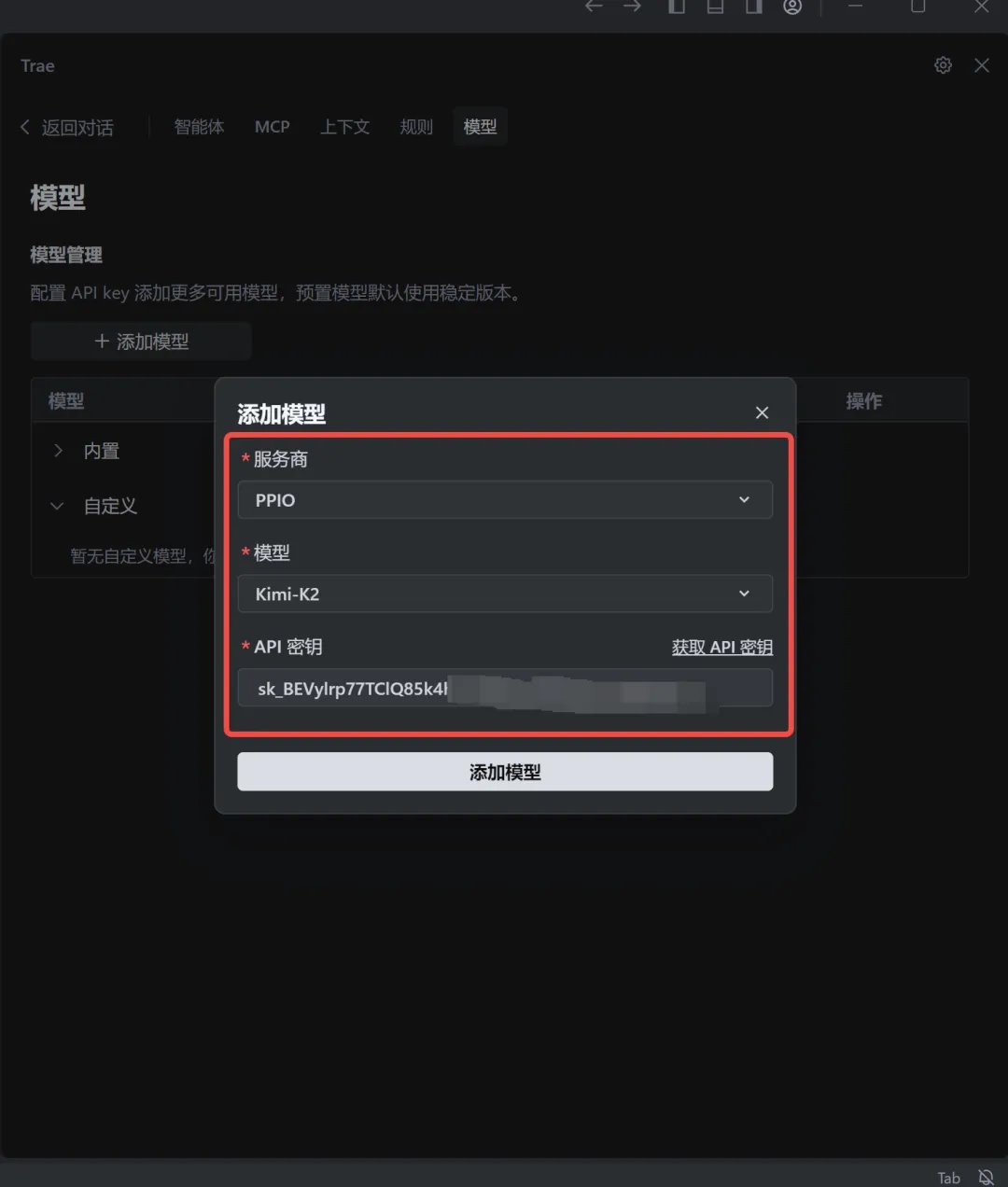
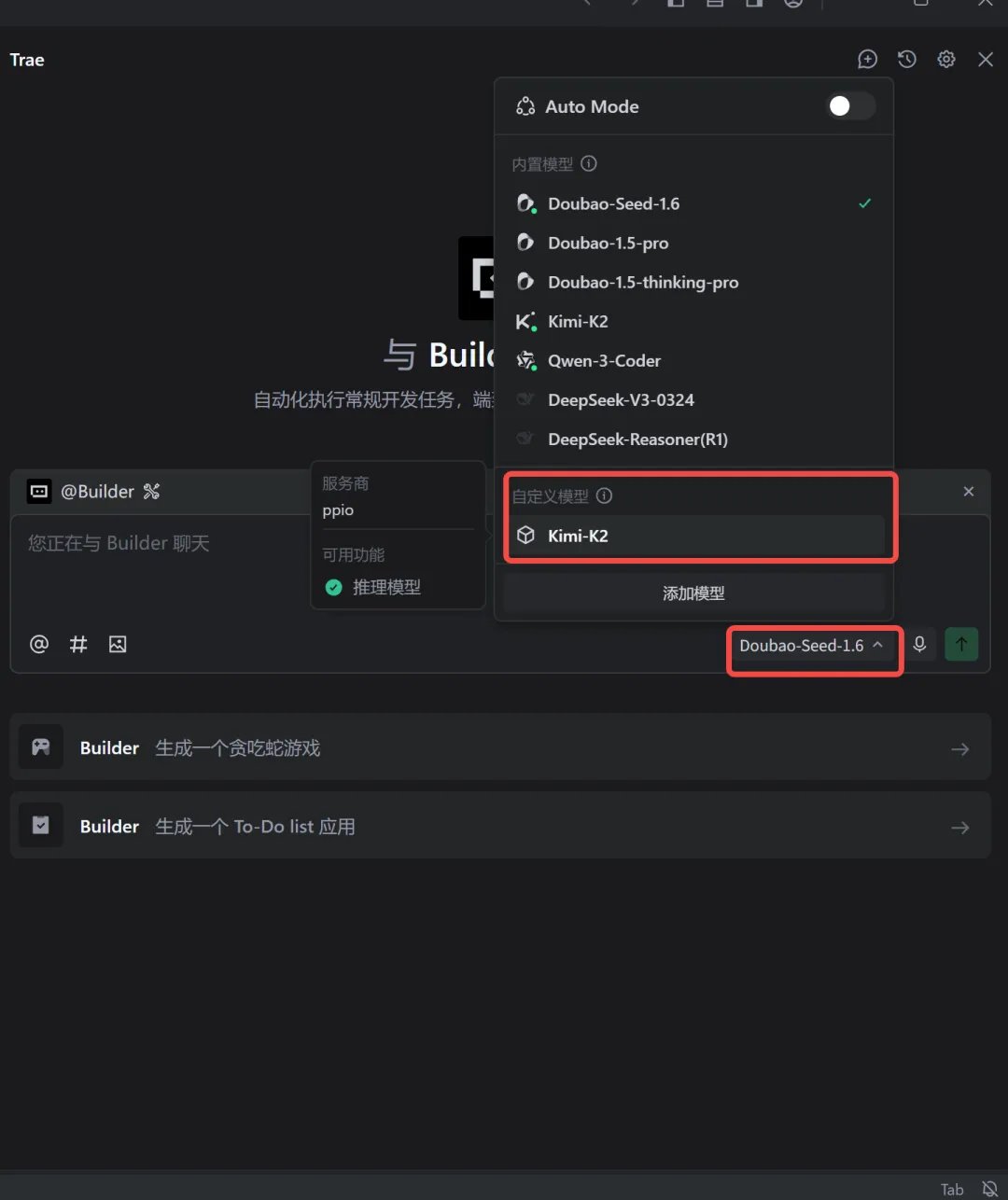
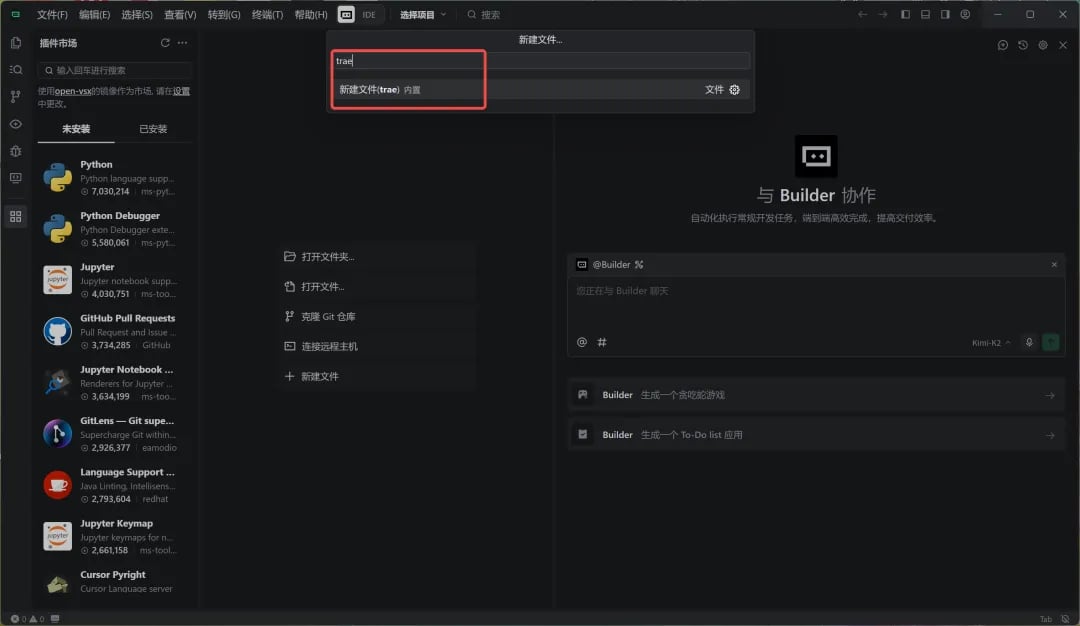
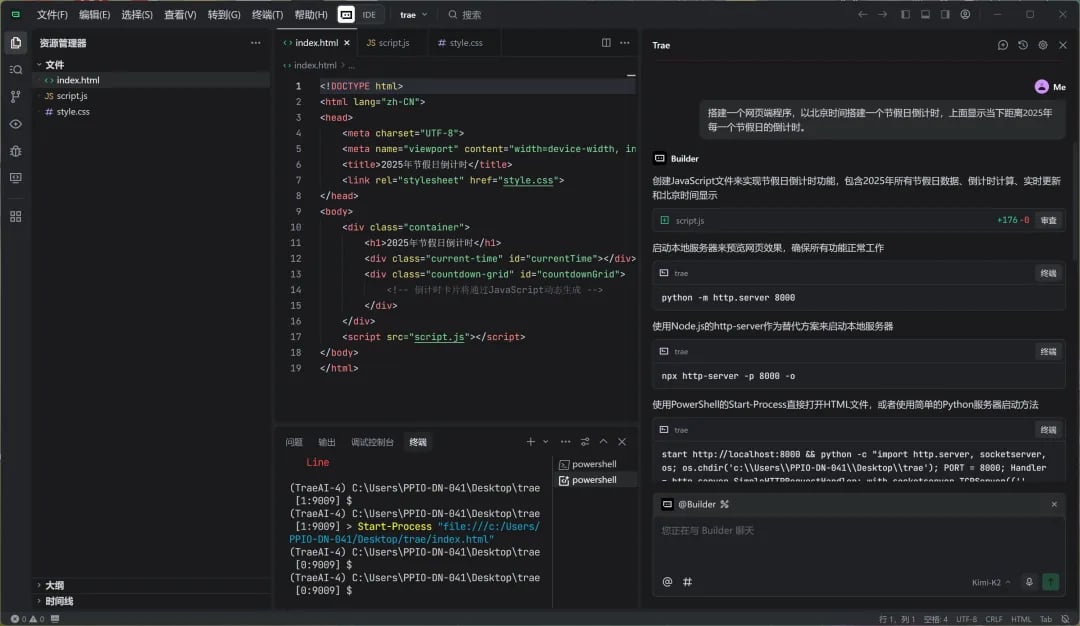
找到 AI 功能管理,选择配置模型,点击添加模型。 640 (4).webp 在服务商栏找到 PPIO,模型列表选择所需模型,如列表未显示所需模型,可点击自定义模型,将 PPIO 官网模型名称复制至自定义模型栏。模型添加成功后,在 API 密钥栏填入从 PPIO 官网复制的 API Key。 640 (5).webp 回到对话页面,点击对话框右下角,选择已经添加好的自定义模型,完成模型配置。 640 (6).webp 新建一个文件夹并打开,测试是否接入成功。Trae 左侧是文件夹,中间是代码区域,右侧是对话区域。 640 (7).webp

第三步:创建任务

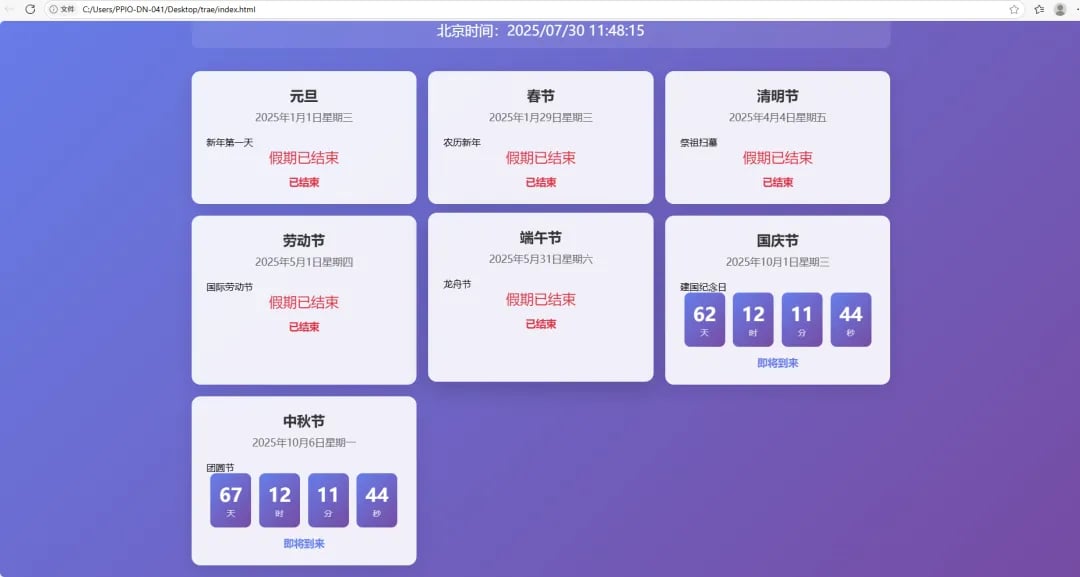
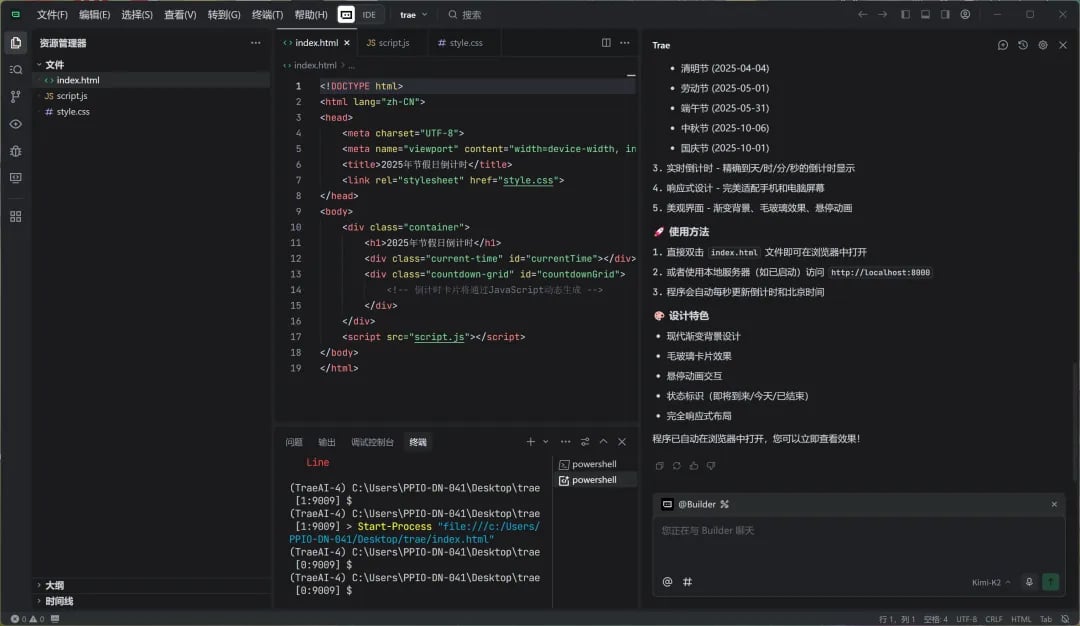
可以通过自然语言输入需求,即可自动规划项目流程,并生成代码。 如:以北京时间搭建一个节假日倒计时网页,上面显示当下距离 2025 年每一个节假日的倒计时。 640 (8).webp 生成完毕以后,点击全部接受,如果没有出现全部接受,将所有生成的文件都点击应用。程序完成后,可自动在浏览器打开,查看生成效果。 640 (9).webp 640 (10).webp
最后修改于 2026年11月16日